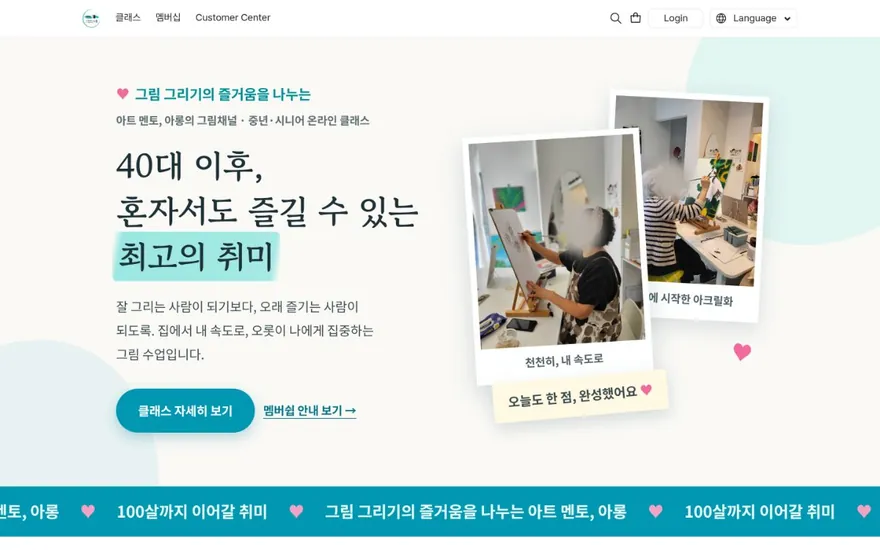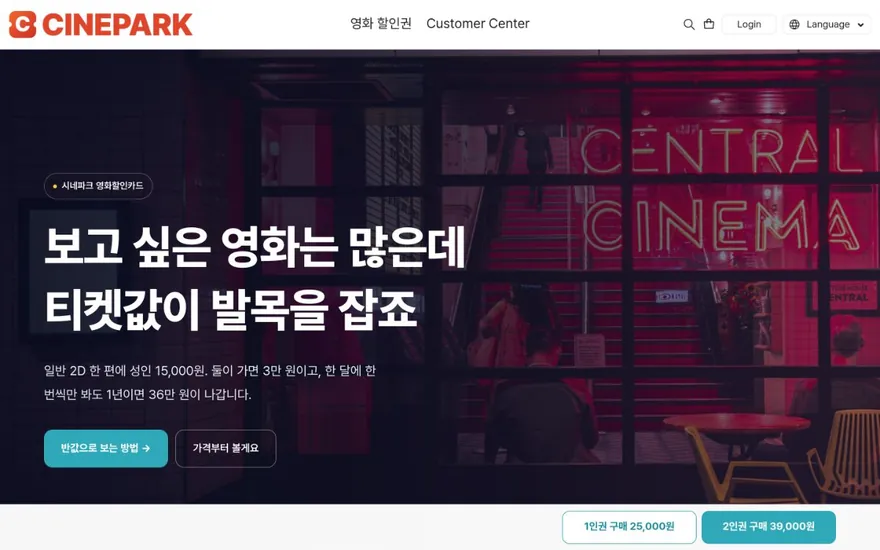




온라인 강의 플랫폼에서 VOD나 실시간 수업을 팔고 있는데, 오프라인 수업 예약은 메신저나 전화로 따로 받고 있다면 관리가 두 곳으로 나뉩니다. 공방 원데이 클래스, 소규모 실습, 대면 코칭처럼 직접 만나서 해야 하는 수업은 영상으로 대체하기 어렵습니다. 그렇다고 별도의 예약 페이지를 따로 만들면 수강생 정보가 흩어지고 매출을 한눈에 보기 어렵습니다. 한 사이트에서 온라인 강의와 오프라인 수업 예약을 함께 받으면 이 문제가 정리됩니다.
한 사이트에 두 유형을 묶으면 달라지는 것
온라인과 오프라인을 같은 사이트에 두면 운영 흐름이 달라집니다.
- 수강생이 한 곳에서 회원가입하고, 온라인 강의와 오프라인 수업을 모두 같은 곳에서 결제합니다. 메신저로 계좌번호를 보내고 입금을 확인하는 과정이 사라집니다.
- 관리자 화면에서 주문 내역과 수강생 목록을 한 곳에서 확인합니다. 온라인 수강생과 오프라인 수강생을 따로 정리하지 않아도 됩니다.
- 매출이 한 곳에 쌓이므로 정산이 단순해집니다. 엑셀로 두 곳 매출을 합산할 필요가 없습니다.
- 수강생 입장에서는 사이트 하나만 기억하면 됩니다. VOD를 들은 사람이 오프라인 실습에 관심이 생기면 같은 사이트에서 바로 예약할 수 있습니다.
오프라인 수업을 등록하기 전에 정리할 항목
수업 내용 자체는 이미 있으니, 사이트에 올릴 때 필요한 정보를 먼저 정리합니다.
- 일정과 시간 — 특정 날짜에 한 번 여는 원데이 클래스인지, 매주 반복하는 정기 수업인지에 따라 안내 방식이 다릅니다. 원데이라면 날짜와 시간을 명시하고, 정기 수업이라면 요일과 시간대를 적습니다.
- 장소 — 주소와 함께 찾아오는 방법을 적습니다. 건물 이름, 층수, 주차 가능 여부까지 넣어두면 당일 문의가 줄어듭니다.
- 정원 — 한 회차에 받을 수 있는 최대 인원을 정합니다. 정원이 차면 결제가 막히도록 설정해야 초과 예약을 막을 수 있습니다.
- 가격 — 1회 가격, 묶음 가격, 재료비 포함 여부를 정합니다. 재료비가 별도라면 상세 설명에 명시합니다.
- 준비물과 안내사항 — 수강생이 직접 가져와야 할 것, 복장 안내, 환불·취소 규정을 미리 적어둡니다.
사이트에 오프라인 클래스를 등록하는 순서
온라인 강의를 등록할 때와 틀이 비슷합니다. 강의를 새로 만들면서 수업 유형을 오프라인 클래스(예약제)로 선택한 뒤, 아래 항목을 채웁니다.
- 수업 유형 선택 — 오프라인 클래스(예약제)를 선택합니다. VOD나 실시간 수업과 구분되는 유형입니다.
- 제목과 상세 설명 — 어떤 수업인지, 무엇을 배우는지 적고, 수업 후 결과물이 있다면 사진을 함께 넣습니다. 수강생이 결제 전에 수업 내용을 충분히 파악할 수 있어야 합니다.
- 일정 정보 — 날짜, 시간, 장소를 입력합니다. 상세 설명에도 한 번 더 적어두면 수강생이 결제 전에 바로 확인할 수 있습니다.
- 정원 설정 — 최대 인원을 지정합니다. 예약이 정원에 도달하면 추가 결제가 막히므로 별도로 마감 안내를 하지 않아도 됩니다.
- 가격과 결제 방식 — 카드 결제를 받으면 입금 확인 없이 예약이 바로 확정됩니다. 현장에서 입금 여부를 대조할 필요가 없어집니다.
- 썸네일 이미지 — 수업 현장 사진이나 결과물 사진을 대표 이미지로 씁니다. 목록에서 보고 어떤 수업인지 바로 알 수 있어야 합니다.
온라인 강의 플랫폼에서 오프라인 수업 페이지를 배치하는 방법
두 유형의 수업이 같은 사이트에 있어도 수강생이 헷갈리면 안 됩니다. 아래 방법으로 구분합니다.
- 카테고리로 나누기 — “온라인 VOD”, “오프라인 원데이 클래스”처럼 카테고리를 따로 만들어 수강생이 원하는 유형을 바로 찾도록 합니다.
- 메인 페이지에 영역 나누기 — 페이지 에디터에서 상단에는 온라인 강의 목록, 하단에는 오프라인 수업 목록을 배치합니다. 각 영역에 소제목을 붙이면 한 화면에서 두 유형이 구분됩니다.
- 상세 페이지에 수업 형태 명시 — 제목이나 설명 첫 줄에 [오프라인], [VOD]처럼 수업 형태를 표기합니다. 목록에서 훑어볼 때 바로 구분됩니다.
VOD를 수강한 사람이 오프라인 실습으로 이어지는 흐름이 있다면, VOD 강의 상세 페이지 하단에 관련 오프라인 수업 링크를 걸어두는 것도 좋습니다. 이론은 VOD로, 실습은 오프라인으로 이어지는 구성이 자연스럽게 만들어집니다.
예약을 받은 뒤 확인할 것
오프라인 수업은 현장에서 진행하기 때문에 온라인 강의와 달리 추가로 챙겨야 할 항목이 있습니다.
- 예약 인원 확인 — 수업 며칠 전에 주문 목록에서 해당 클래스의 결제 완료 건수를 확인합니다. 정원 대비 몇 명이 확정됐는지 파악해야 재료나 좌석을 준비할 수 있습니다.
- 참석 안내 발송 — 수업 전날이나 당일 아침에 장소, 시간, 준비물을 한 번 더 안내합니다. 회원 목록에서 연락처를 확인할 수 있으므로 문자나 메신저로 보냅니다.
- 노쇼 대응 — 환불·취소 규정을 상세 설명에 미리 적어두면 노쇼가 줄어듭니다. 수업 며칠 전까지 취소 가능, 이후에는 환불 불가 같은 기준을 명확히 합니다.
- 후기 요청 — 오프라인 수업 후 현장 사진과 함께 후기를 남겨달라고 요청하면, 다음 예약을 고민하는 사람에게 참고 자료가 됩니다. 사이트 안에서 리뷰를 남길 수 있으면 별도로 후기를 모아올 필요가 없습니다.
온라인과 오프라인을 묶었을 때 매출이 나뉘지 않는 이유
오프라인 수업을 사이트에 올리면 기존 온라인 강의 매출이 빠지지 않을까 걱정이 생길 수 있습니다. 실제로는 반대입니다.
오프라인 수업을 먼저 듣고 온 수강생이 복습용으로 VOD를 구매하는 경우가 많습니다. 반대로 VOD만 듣다가 직접 배워보고 싶어서 오프라인 수업을 신청하는 흐름도 생깁니다. 같은 사이트에 두 유형이 있으면 이 교차 구매가 자연스럽게 일어납니다.
멤버십을 운영하고 있다면 오프라인 수업 할인 혜택을 멤버십 구독자에게 제공하는 것도 방법입니다. 멤버십을 유지할 이유가 하나 더 생기니 이탈이 줄어듭니다.
런모아로 온라인·오프라인 수업을 한 사이트에서 운영하는 방법
런모아에서 강의를 등록할 때 수업 유형을 VOD, 실시간 수업, 오프라인 클래스(예약제) 중에서 선택할 수 있습니다. 오프라인 클래스를 선택하면 일정, 장소, 정원을 입력하고 카드 결제까지 바로 연결됩니다. VOD 강의와 오프라인 수업이 같은 관리자 화면에서 주문 내역과 수강생 목록으로 함께 관리되므로, 별도 예약 도구 없이 한 곳에서 운영할 수 있습니다.
사이트 구성부터 수업 유형 선택, 결제 설정까지의 흐름은 런모아 강의 사이트 만들기 페이지에서 확인할 수 있습니다.
#온라인강의플랫폼 #오프라인수업 #수업예약 #강의사이트 #강의판매 #클래스운영 #수강관리 #온라인강의 #자사몰만들기 #런모아