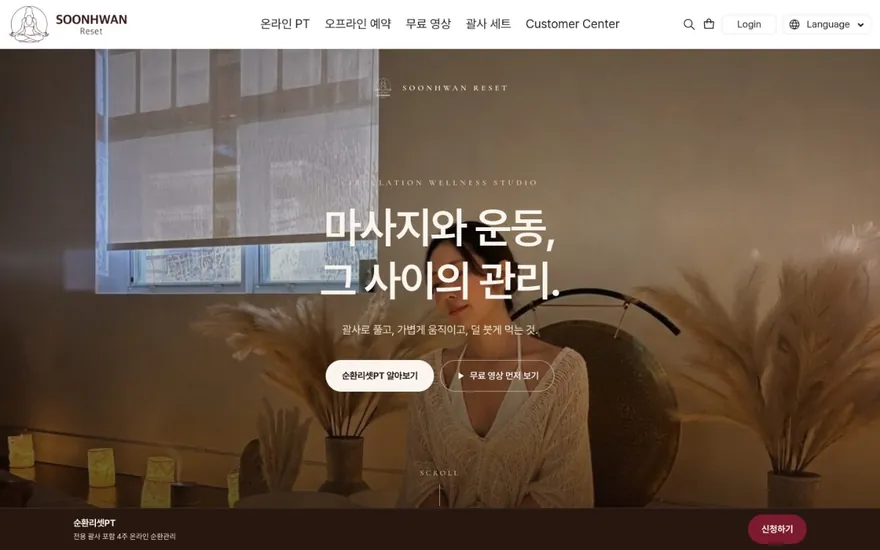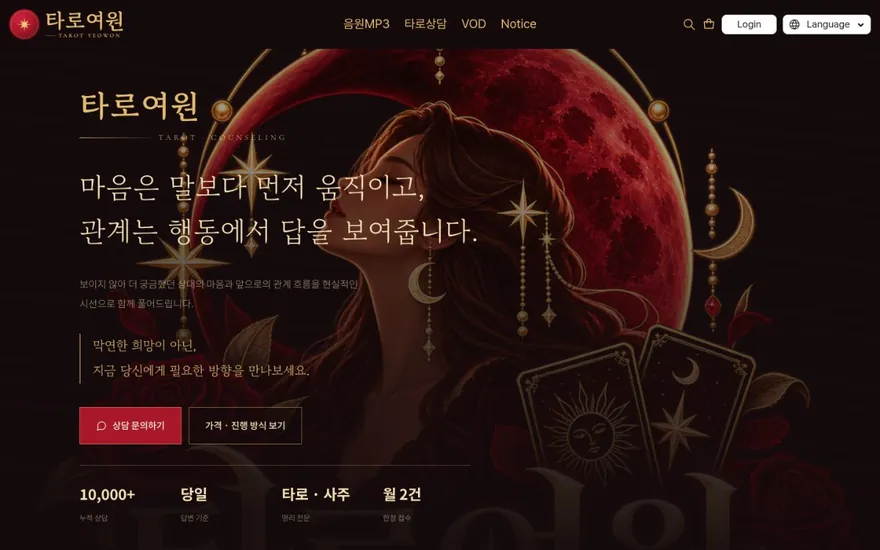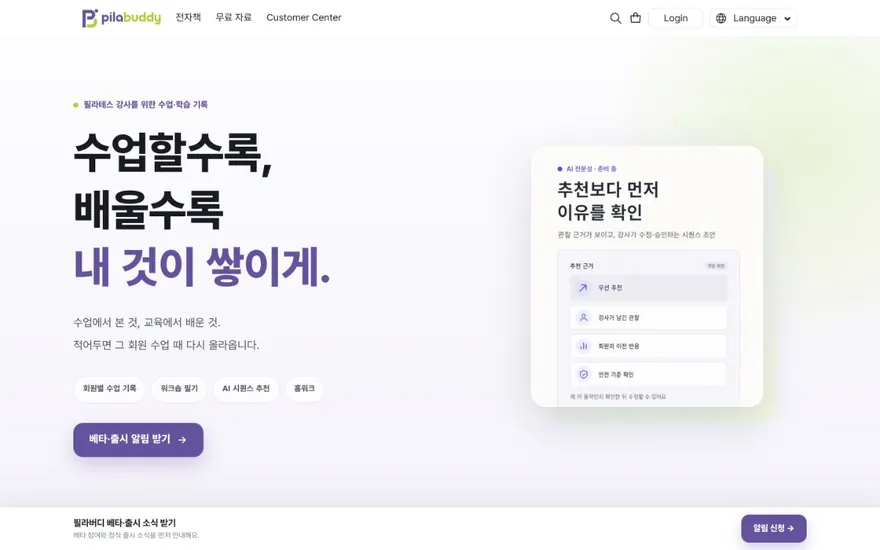



크리에이터 홈페이지 제작을 마치고 나면 다음 단계는 주소를 내 것으로 바꾸는 일입니다. 플랫폼이 기본 제공하는 주소를 그대로 쓰면 수강생이 기억하기 어렵고, SNS 프로필이나 명함에 넣기에도 길어집니다. 자체 도메인을 연결하면 브랜드 이름 그대로가 주소가 되어 접근성과 신뢰도가 모두 올라갑니다. 도메인 구매부터 DNS 설정, 적용 확인까지 순서를 정리합니다.
기본 주소를 그대로 쓰면 생기는 문제
사이트를 만들면 보통 서비스가 자동으로 부여한 하위 도메인을 받습니다. yourname.example.com 같은 형태입니다. 이 주소를 그대로 쓰면 몇 가지가 불편합니다.
- 수강생이 주소를 외우기 어렵습니다. 입소문이나 재방문이 줄어듭니다.
- SNS 프로필에 넣으면 길고 어수선해 보입니다. 짧은 주소가 클릭률이 높습니다.
- 나중에 다른 곳으로 옮기면 주소가 바뀌어 기존에 퍼뜨려 둔 링크가 전부 끊깁니다.
자체 도메인은 내가 소유하는 주소이므로 사이트를 옮기더라도 주소를 그대로 유지할 수 있습니다. 연간 비용도 크지 않아서 초기에 연결해 두는 편이 낫습니다.
도메인을 고르는 기준
도메인을 구매하기 전에 이름과 확장자를 먼저 정합니다.
이름은 짧고 외우기 쉬운 것이 좋습니다. 브랜드명이나 본명을 기본으로 잡고, 활동 영역을 붙이는 방식이 일반적입니다. 요리를 가르친다면 cook-yourname.com, 영어 강의라면 eng-yourname.com 같은 형태입니다.
확장자는 .com이 가장 무난합니다. 원하는 .com이 이미 등록되어 있다면 .kr, .co.kr, .net 순서로 살펴봅니다. 가격이 싼 확장자도 있지만 수강생이 낯설어할 수 있으므로 판단이 필요합니다.
구매 전 확인 항목을 정리하면 다음과 같습니다.
- 브랜드명 또는 본명이 들어갔는가
- 전체 길이가 짧은가 (10자 이내가 이상적)
- 하이픈(-)은 하나 이하인가
- 숫자와 영문만 섞여 있어 오타 가능성이 낮은가
- 같은 이름의 SNS 아이디를 함께 쓸 수 있는가
도메인 구매 순서
도메인 등록 업체 사이트에 접속해 검색창에 원하는 도메인을 입력하면 등록 가능 여부와 확장자별 가격이 표시됩니다. 이후 순서는 다음과 같습니다.
- 원하는 이름과 확장자 조합을 검색합니다.
- 등록 가능한 것을 확인하고 장바구니에 담습니다.
- 등록 기간을 선택합니다. 보통 1년 단위이고, 길게 등록하면 단가가 낮아지는 경우도 있습니다.
- 소유자 정보(이름, 이메일, 전화번호)를 입력합니다. 개인정보 보호(WHOIS 비공개) 옵션이 있으면 켜 둡니다.
- 결제를 마치면 등록 완료 메일이 옵니다.
등록 직후에는 네임서버가 기본값으로 잡혀 있습니다. 이 상태에서 바로 사이트에 연결되지 않으므로 DNS 설정을 따로 해야 합니다.
DNS 설정으로 도메인을 사이트에 연결하기
DNS는 도메인 주소를 입력했을 때 어느 서버로 보낼지 지정하는 설정입니다. 크리에이터 홈페이지 제작 도구 대부분은 관리자 화면에 도메인 연결 메뉴가 있고, 거기에 안내된 값을 도메인 등록 업체의 DNS 설정에 넣으면 됩니다.
일반적인 순서는 다음과 같습니다.
- 사이트 관리자 화면에서 도메인 연결 메뉴를 엽니다.
- 연결할 도메인 주소를 입력합니다.
- 화면에 표시되는 DNS 레코드 값을 확인합니다. 보통 CNAME 레코드 또는 A 레코드입니다.
- CNAME은 호스트 이름에 www, 값에 사이트가 알려주는 주소를 넣습니다. A 레코드는 호스트 이름에 @, 값에 IP 주소를 넣습니다.
- 도메인 등록 업체의 DNS 관리 페이지로 이동해 위에서 확인한 레코드를 추가합니다.
- 저장하고 반영을 기다립니다.
DNS 변경은 즉시 반영되지 않습니다. 대부분 30분 안에 적용되지만, 최대 48시간까지 걸릴 수 있습니다. 반영이 느리다고 레코드를 여러 번 수정하면 오히려 꼬이므로 한 번 정확히 입력한 뒤 기다리는 것이 낫습니다.
연결 후 확인할 항목
도메인 연결이 끝난 뒤에는 다음을 하나씩 점검합니다.
- 브라우저 주소창에 도메인을 직접 입력해 사이트가 정상적으로 뜨는지 확인합니다.
- www를 붙인 주소와 www 없는 주소가 모두 접속되는지 봅니다. 한쪽만 되면 DNS에 레코드를 하나 더 추가해야 합니다.
- 주소창 왼쪽에 자물쇠 아이콘이 뜨는지 확인합니다. 자물쇠는 HTTPS가 적용되었다는 뜻입니다. 대부분의 사이트 제작 도구는 도메인을 연결하면 SSL 인증서를 자동으로 발급합니다.
- 기존에 SNS 프로필이나 링크 모음에 넣어둔 주소가 있다면 새 도메인으로 교체합니다.
- 결제 페이지까지 이동해서 도메인이 유지되는지 확인합니다. 결제 단계에서 주소가 갑자기 바뀌면 수강생이 불안해할 수 있습니다.
도메인 갱신을 놓치지 않는 법
도메인은 등록 기간이 끝나면 만료됩니다. 만료되면 사이트 접속이 끊기고, 일정 기간이 지나면 다른 사람이 그 도메인을 등록할 수 있습니다.
- 등록 업체에서 자동 갱신 설정을 켜 둡니다.
- 갱신 알림 이메일이 올 주소가 현재 쓰는 이메일인지 확인합니다.
- 캘린더에 만료 한 달 전 알림을 걸어 두면 이중으로 안전합니다.
런모아로 자체 도메인을 연결하는 방법
런모아에서 강의 사이트를 만들면 관리자 화면에 도메인 연결 메뉴가 있습니다. 도메인 등록 업체에서 구매한 도메인의 DNS 설정에 안내된 값을 넣으면 내 브랜드 주소로 바뀌고, SSL 인증서도 자동으로 적용됩니다. 페이지 에디터로 꾸민 디자인, 강의 판매 페이지, 결제까지 모두 내 도메인 아래에서 동작합니다.
사이트 개설부터 도메인 연결, 강의 등록까지 한 번에 진행하고 싶다면 런모아 강의 사이트 만들기 페이지에서 전체 과정을 확인할 수 있습니다.
#크리에이터홈페이지 #홈페이지제작 #자체도메인 #도메인연결 #강의사이트 #온라인강의 #크리에이터수익화 #1인지식창업 #런모아