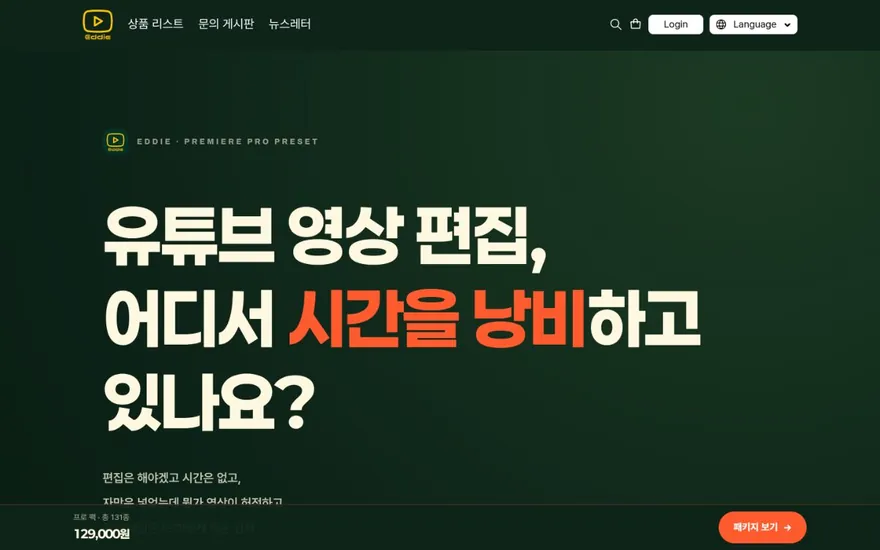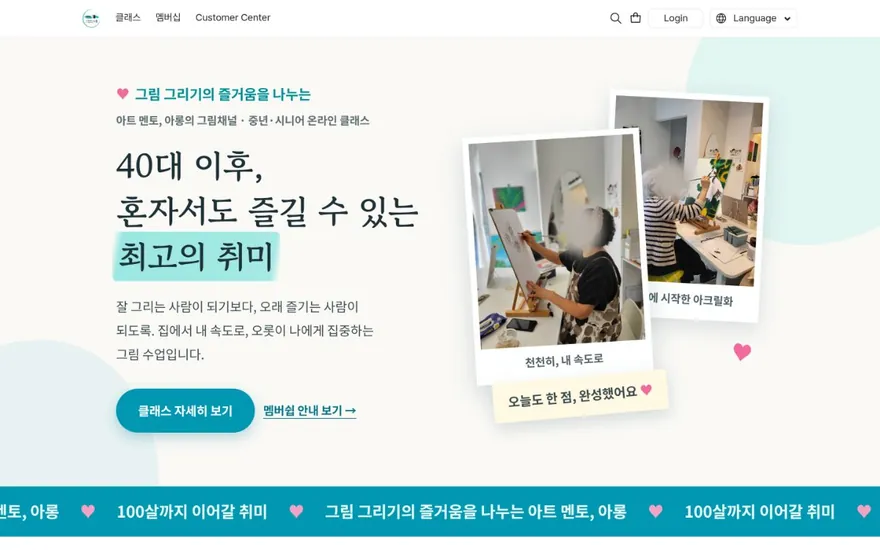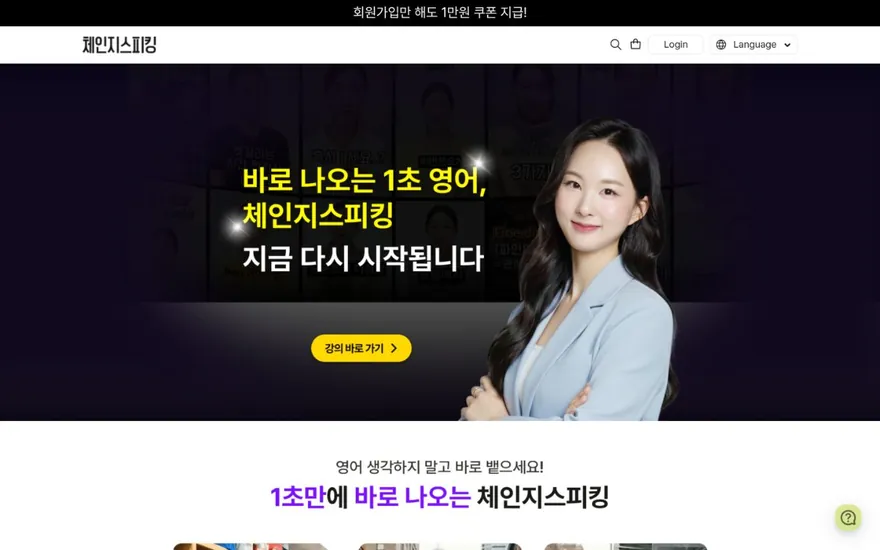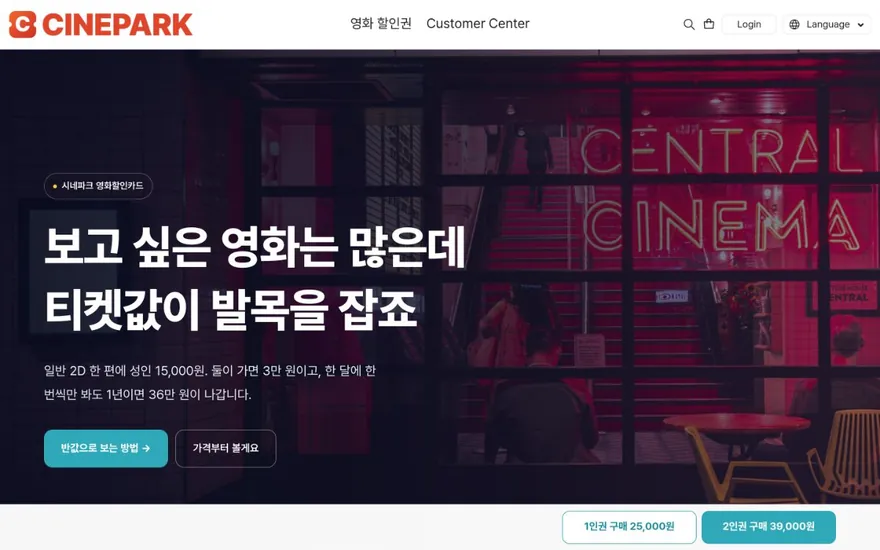



PDF 판매 사이트에서 상품 목록을 훑는 시간은 길어야 몇 초입니다. 실물 사진이 없는 디지털 상품은 대표 이미지 한 장이 클릭 여부를 결정합니다. 표지 파일을 그대로 올리거나 빈 사각형에 제목만 넣는 경우가 많은데, 정보가 부족하면 아무리 좋은 내용이어도 눈에 들어오지 않습니다. 이미지에 어떤 정보를 넣어야 하는지, 크기는 어떻게 잡아야 하는지 항목별로 정리합니다.
대표 이미지에 넣어야 할 정보 5가지
상품 목록에서 한눈에 보이는 정보가 많을수록 클릭 전에 판단이 끝납니다. 아래 다섯 가지는 빠지면 전환율이 떨어지는 핵심 항목입니다.
- 제목 — 이미지에서 가장 큰 글씨여야 합니다. 상품명 전체를 넣기 어려우면 핵심 키워드만 추려서 넣습니다. 목록 썸네일 크기에서도 읽힐 정도의 크기가 필요합니다.
- 한 줄 설명 — 이 PDF가 어떤 문제를 해결하는지 한 문장으로 적습니다. “초보자를 위한 릴스 편집 가이드”처럼 대상과 내용이 함께 보이면 좋습니다.
- 저자 또는 브랜드 이름 — 누가 만들었는지가 보여야 신뢰가 생깁니다. 같은 저자의 다른 상품을 찾는 재방문자에게도 시각적 단서가 됩니다.
- 분량 표시 — “48페이지”, “템플릿 20종” 같은 숫자가 들어가면 내용의 두께가 느껴집니다. 분량이 적더라도 숨기지 말고 “핵심만 정리한 12페이지”처럼 가치를 함께 전달합니다.
- 대상 독자 — “학원 운영자용”, “디자인 비전공자를 위한”처럼 누구를 위한 자료인지 적습니다. 제목이나 한 줄 설명에 자연스럽게 녹이면 따로 공간을 잡지 않아도 됩니다.
넣지 않는 편이 나은 요소
정보가 많다고 좋은 것은 아닙니다. 아래 항목은 빼는 쪽이 관리와 가독성 모두에서 낫습니다.
- 가격 — 할인이나 가격 변경 때마다 이미지를 다시 만들어야 합니다. 가격은 상품 페이지에서 자동으로 표시되므로 이미지에 넣을 필요가 없습니다.
- 긴 문장 — 설명 문단을 그대로 옮기면 썸네일 크기에서 아무것도 읽히지 않습니다. 모든 텍스트는 한 줄 이내로 줄입니다.
- 과한 장식 — 그라데이션, 그림자, 테두리를 여러 겹 넣으면 시선이 분산됩니다. 배경은 단색이나 2색 이내로 잡고, 텍스트가 묻히지 않는 대비를 확인합니다.
PDF 판매 사이트 화면별 권장 이미지 크기
이미지가 쓰이는 위치마다 보이는 크기가 다릅니다. 하나의 원본을 만들되, 가장 작은 크기에서도 정보가 읽히는지 확인하는 것이 핵심입니다.
- 상품 목록 썸네일 — 대부분의 사이트에서 가로 300~400px, 세로 400~500px 정도로 표시됩니다. 비율은 3:4 또는 4:5가 무난합니다. 세로가 긴 비율이 목록에서 면적을 더 차지하므로 눈에 잘 띕니다.
- 상품 상세 페이지 — 상세 페이지에서는 가로 800px 이상으로 표시되는 경우가 많습니다. 원본은 가로 1200px 이상으로 만들어 두면 확대해도 깨지지 않습니다.
- SNS 공유 — 상품 링크를 SNS에 올리면 미리보기 이미지로 대표 이미지가 불립니다. 대부분의 SNS는 1200×630px(1.91:1) 비율로 잘라서 보여줍니다. 세로형 이미지를 쓴다면 핵심 정보를 이미지 중앙에 모아 잘려도 내용이 보이게 합니다.
이미지 파일을 준비할 때 확인할 항목
- 파일 형식 — JPG는 용량이 작고, PNG는 텍스트와 도형의 경계가 선명합니다. 대표 이미지는 텍스트가 중심이므로 PNG를 우선합니다. 용량이 2MB를 넘으면 페이지 로딩이 느려지니 압축합니다.
- 해상도 — 72dpi면 웹에서 충분합니다. 인쇄용 300dpi로 만든 파일을 그대로 올리면 용량만 커지고 화면 표시에는 차이가 없습니다.
- 모바일 확인 — 구매자의 절반 이상은 모바일로 접속합니다. 완성한 이미지를 실제 스마트폰 화면에서 열어 제목과 한 줄 설명이 읽히는지 확인합니다. 글씨가 안 보이면 폰트 크기를 키우거나 정보 수를 줄입니다.
- 배경과 텍스트 대비 — 밝은 배경에 밝은 글씨, 어두운 배경에 어두운 글씨는 목록에서 묻힙니다. 배경색과 글자색의 명도 차이를 충분히 줍니다. 확인이 어려우면 이미지를 흑백으로 바꿔서 글씨가 구분되는지 봅니다.
시리즈 PDF를 만들 때 이미지 통일 기준
같은 주제로 PDF를 여러 권 만든다면 대표 이미지의 레이아웃을 통일합니다. 시리즈라는 인식이 생기면 한 권을 산 사람이 다음 권도 찾습니다.
- 배경색, 폰트, 로고 위치를 고정하고 제목과 권수만 바꿉니다.
- 색상으로 권을 구분하면 목록에서 시리즈가 한눈에 보입니다. 1권은 파랑, 2권은 초록처럼 배경색만 다르게 하는 방식입니다.
- 레이아웃 틀을 하나 만들어 두면 신규 상품을 올릴 때마다 제작 시간이 줄어듭니다.
런모아로 PDF 대표 이미지를 설정하는 방법
런모아에서 전자책이나 PDF를 상품으로 등록할 때 대표 이미지를 지정할 수 있습니다. 상품 등록 화면에서 이미지를 업로드하면 상품 목록과 상세 페이지에 자동으로 표시되고, 구매자는 결제 후 파일을 바로 내려받습니다. 카드 결제와 가상계좌를 별도 계약 없이 사용할 수 있어 결제 환경을 따로 구축하지 않아도 됩니다.
이미지 준비가 끝났다면 런모아 강의 사이트 만들기 페이지에서 사이트 개설 절차와 상품 등록 흐름을 확인할 수 있습니다.
#PDF판매 #전자책판매 #대표이미지 #썸네일디자인 #상품이미지 #디지털콘텐츠판매 #온라인판매 #상세페이지 #런모아