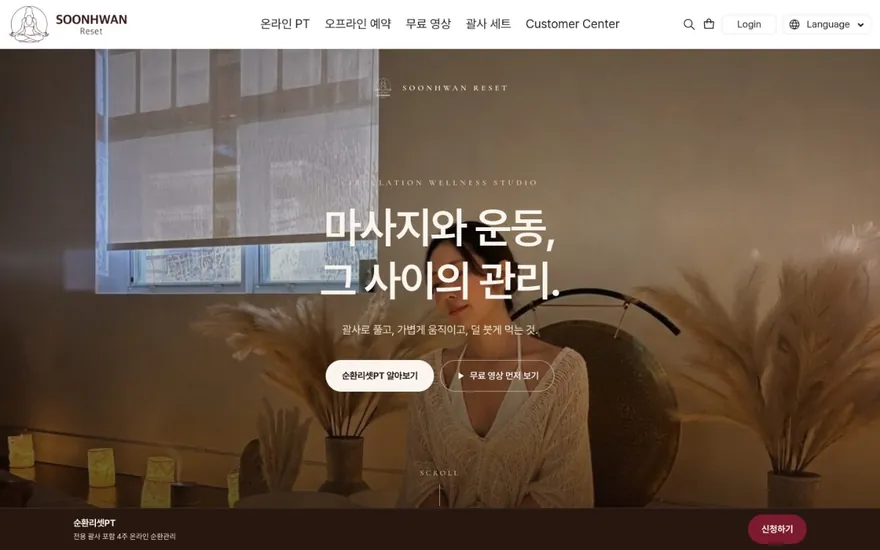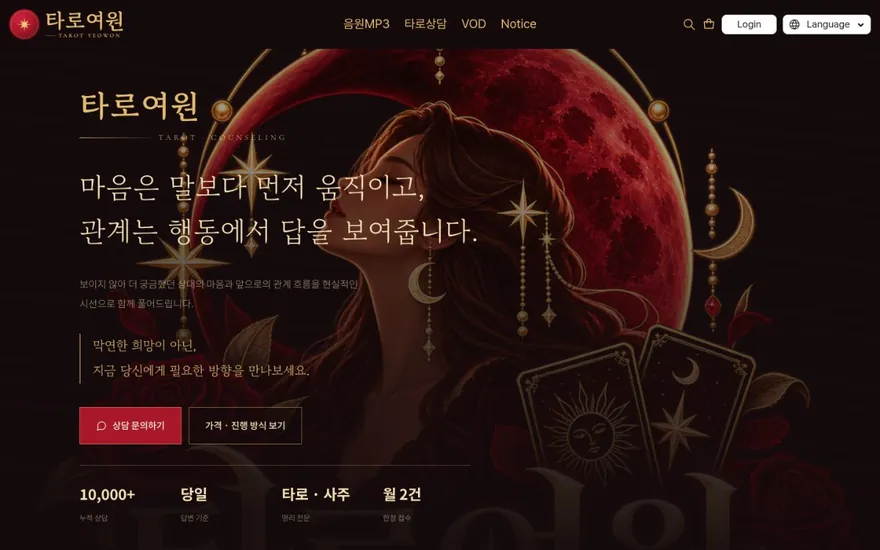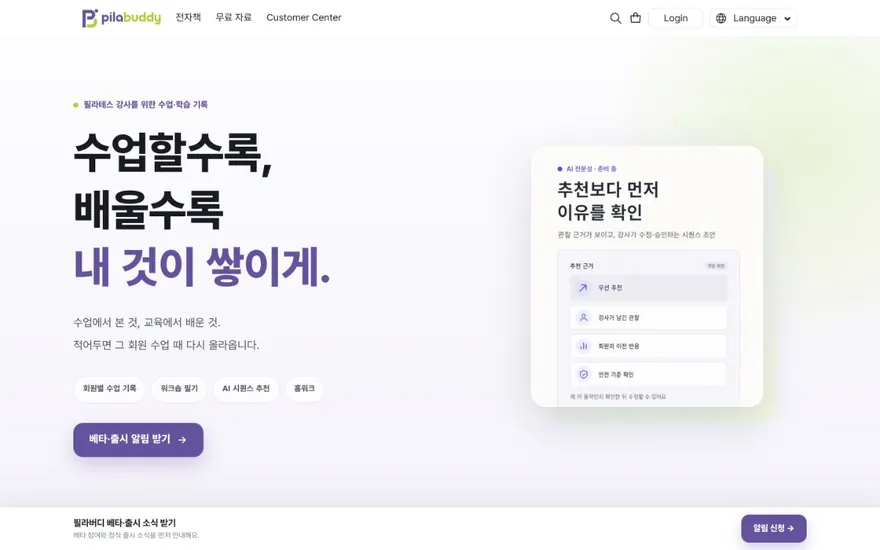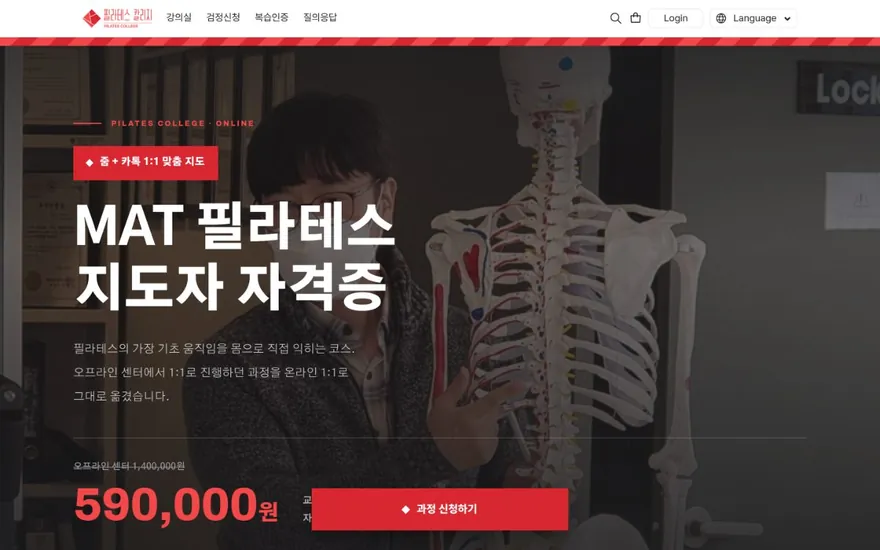




PDF를 팔 때 상품 설명에 샘플 페이지 이미지를 넣는 건 거의 기본입니다. 그런데 어디에 몇 장을 어떤 순서로 넣느냐에 따라 구매 전환에 차이가 생깁니다. PDF 판매 사이트에서 상품 설명을 구성할 때, 샘플 이미지를 아무 데나 나열하는 것과 의도를 갖고 배치하는 것은 결과가 다릅니다. 이 글에서는 샘플 이미지를 넣는 위치, 순서, 장수, 캡션 작성까지 순서대로 정리합니다.
샘플 이미지가 상품 설명에서 하는 일
PDF는 구매 전에 내용을 직접 확인할 수 없습니다. 종이책이라면 서점에서 넘겨볼 수 있지만, 디지털 파일은 결제를 마쳐야 열 수 있습니다. 샘플 이미지는 이 간극을 메웁니다.
- 구성과 분량을 시각적으로 확인시킵니다
- 디자인 품질과 가독성을 미리 보여줍니다
- 목차만으로는 전달되지 않는 실제 내용의 깊이를 증명합니다
샘플 이미지가 없는 PDF 상품은 구매자 입장에서 안에 뭐가 들었는지 알 수 없는 상자를 사는 것과 같습니다. 설명 텍스트가 아무리 잘 쓰여 있어도, 한 장의 이미지가 주는 신뢰를 대체하기 어렵습니다.
PDF 판매 사이트 상품 설명에서 이미지를 넣는 위치
상품 설명 페이지를 위에서 아래로 스크롤한다고 생각하면, 샘플 이미지를 넣기에 적절한 자리는 세 곳입니다.
- 상품 요약 바로 아래 — 제목, 가격, 한 줄 소개 다음에 바로 샘플 이미지를 넣습니다. 방문자가 스크롤을 시작하자마자 실제 콘텐츠를 눈으로 확인할 수 있습니다.
- 목차 또는 구성 설명 뒤 — 목차를 텍스트로 먼저 보여주고, 그 아래에 해당 챕터의 실제 페이지 이미지를 붙입니다. “이런 내용이 있다”는 설명을 이미지가 뒷받침합니다.
- 구매 버튼 바로 위 — 스크롤 끝에서 결제를 결심하는 순간, 마지막으로 한 번 더 실제 콘텐츠를 보여줍니다. 망설이는 사람에게 마지막 확인을 주는 자리입니다.
세 자리 모두에 넣을 필요는 없습니다. 상품 설명이 짧다면 첫 번째 위치 하나로 충분하고, 설명이 길어서 스크롤이 깊어지면 두 번째와 세 번째를 추가합니다.
몇 장을 넣을 것인가
PDF 전체 분량에 따라 적정 장수가 달라집니다.
- 10쪽 이하(템플릿, 체크리스트 등) — 2~3장이면 충분합니다. 전체의 20~30%를 보여주는 셈이니 너무 많으면 굳이 살 이유가 줄어듭니다.
- 30~50쪽(워크북, 가이드) — 4~5장이 적당합니다. 앞부분, 중간, 뒷부분에서 하나씩 골라 전체 흐름을 짐작할 수 있게 합니다.
- 100쪽 이상(전자책) — 5~7장까지 넣어도 됩니다. 다만 이미지가 많아지면 페이지 로딩이 느려지므로, 이미지 파일 크기를 줄이거나 가로 폭을 제한합니다.
핵심은 “이 PDF에는 이런 수준의 내용이 이만큼 들어 있다”를 보여주되, 전부를 보여주지는 않는 것입니다. 가장 잘 만든 페이지만 고르는 것이 아니라, 대표적인 페이지를 고루 보여주는 편이 신뢰를 높입니다.
이미지 배치 순서 정하기
샘플 이미지를 여러 장 넣는다면 순서가 중요합니다. 아무렇게나 나열하면 방문자가 PDF의 흐름을 파악하기 어렵습니다.
- 첫 번째: 표지 또는 첫 페이지 — 이 PDF가 어떤 물건인지 한눈에 보여줍니다. 표지 디자인이 깔끔하다면 표지를 쓰고, 표지가 단순하다면 목차나 첫 본문 페이지를 씁니다.
- 두 번째: 핵심 내용이 담긴 본문 페이지 — 구매자가 가장 궁금해할 부분입니다. 차트, 표, 체크리스트, 예시가 들어간 페이지가 좋습니다.
- 세 번째 이후: 다른 챕터 또는 부록 페이지 — PDF의 폭을 보여줍니다. 앞에서 본 것과 다른 성격의 페이지를 배치하면 “다양한 내용이 들어 있구나”라는 인상을 줍니다.
- 마지막: 가장 시각적으로 완성도 높은 페이지 — 이미지 나열이 끝나는 자리이므로, 인상이 남는 페이지를 둡니다. 인포그래픽, 요약 정리표, 깔끔한 레이아웃 페이지가 적합합니다.
캡션과 보조 텍스트 붙이기
샘플 이미지만 딱 놓으면 방문자는 그 페이지가 전체에서 어디쯤인지, 왜 이 페이지를 보여주는지 알기 어렵습니다. 이미지 아래에 한 줄 캡션을 붙이면 맥락이 생깁니다.
- “3장 — 예산 계획 템플릿(총 12개 항목)”처럼 챕터 번호와 해당 페이지의 핵심 내용을 적습니다
- “실제 수강생 워크시트 예시”처럼 이 페이지가 어떤 용도인지 한마디로 설명합니다
- 캡션이 길어질 필요는 없습니다. 10~20자면 충분합니다
캡션이 있으면 이미지를 빠르게 훑는 사람도 PDF의 구성을 이해할 수 있습니다. 이미지를 하나씩 자세히 보지 않더라도, 캡션만으로 “이 PDF에 이런 게 들어 있구나”를 파악하게 됩니다.
선명하게 보여줄지, 일부를 가릴지
샘플 이미지를 모두 선명하게 공개하면 내용을 충분히 보여주는 대신, 무료로 얻을 수 있는 정보가 많아집니다. 반대로 워터마크를 찍거나 해상도를 낮추면 신뢰가 떨어집니다. 실무적으로 잘 작동하는 방식은 이렇습니다.
- 첫 1~2장은 선명하게 보여줍니다. 품질을 증명하는 자리이므로 깨끗해야 합니다.
- 나머지 이미지는 하단 30~40%를 그라데이션으로 가리거나, 이미지 크기를 약간 줄여서 올립니다.
- 워터마크는 가능하면 쓰지 않습니다. “이건 내 것”이라는 경고 느낌보다 “여기까지만 보여줄게”라는 자연스러운 경계가 낫습니다.
목적은 “더 보고 싶다”는 마음을 만드는 것이지, “안 보여준다”로 벽을 세우는 것이 아닙니다.
런모아로 PDF 상품 설명에 샘플 이미지를 배치하는 방법
런모아에서 PDF 상품을 등록하면 상품 설명 영역에 페이지 에디터로 이미지와 텍스트를 자유롭게 배치할 수 있습니다. 이미지를 원하는 순서대로 올리고, 이미지 사이에 캡션 텍스트를 넣고, 목차 설명과 구매 안내를 함께 구성할 수 있어 이 글에서 다룬 위치와 순서를 그대로 적용할 수 있습니다. 결제는 카드 결제와 가상계좌가 바로 연결되어 있으므로, 상품 설명을 완성하면 곧바로 판매를 시작할 수 있습니다.
구체적인 사이트 구성과 상품 등록 과정은 런모아 강의 사이트 만들기 페이지에서 확인할 수 있습니다.
#PDF판매 #전자책판매 #디지털콘텐츠 #상세페이지 #상품설명 #샘플이미지 #온라인판매 #자사몰만들기 #런모아