


LMS 홈페이지 제작을 결심하고 사이트 빌더에 접속하면, 가장 먼저 부딪히는 문제는 도구 사용법이 아닙니다. 올려야 할 영상이 아직 편집 중이고, 강의 썸네일로 쓸 이미지가 없고, 강의 소개 문구를 어디까지 써야 하는지 감이 안 잡히는 상황입니다. 파일이 준비되지 않으면 사이트 구축은 중간에 멈춥니다. 작업을 끊기지 않고 진행하려면 사이트에 올라갈 파일 목록을 먼저 확인하고, 하나씩 채워 두는 것이 순서입니다.
영상 파일: 강의 본편과 미리보기
가장 시간이 오래 걸리는 것이 영상입니다. 사이트 제작과 병행하면 일정이 밀리므로, 최소한 첫 강의에 들어갈 분량은 미리 완성해 둡니다.
- 강의 본편 영상 — 챕터별로 나눈 개별 파일. 한 파일에 전체를 넣지 말고 주제 단위로 끊어 10~30분 길이로 만듭니다. 파일명에 순서 번호를 붙여 두면 업로드할 때 헷갈리지 않습니다.
- 무료 공개용 영상 — 맛보기로 열어 둘 회차입니다. 별도로 촬영할 필요 없이 본편 중 하나를 지정하면 됩니다. 다만 어떤 회차를 공개할지는 미리 정해 두어야 합니다.
- 강의 소개 영상 — 필수는 아니지만 소개 페이지 상단에 30초에서 1분짜리 영상이 있으면 수강 전환율이 올라갑니다. 이 강의에서 무엇을 다루고 누구에게 맞는지를 짧게 말하는 영상입니다.
포맷은 MP4(H.264 코덱)가 가장 무난합니다. 해상도는 1920×1080(Full HD) 이상이면 충분하고, 4K까지 올릴 필요는 대부분 없습니다. 용량이 너무 크면 업로드 시간이 길어지므로 편집 프로그램에서 내보낼 때 비트레이트를 8~15Mbps 사이로 설정합니다.
이미지 파일: 썸네일·프로필·소개 이미지
이미지는 영상보다 금방 만들 수 있지만, 막상 필요한 목록을 정리하지 않으면 빠뜨리는 항목이 생깁니다.
- 강의 썸네일 — 강의 목록에서 가장 먼저 보이는 이미지입니다. 강의 제목과 핵심 키워드가 들어간 이미지를 만듭니다. 비율은 16:9(1280×720px 이상)이 일반적입니다.
- 강사 프로필 사진 — 정사각형 또는 원형으로 잘리는 경우가 많으므로 얼굴이 가운데 오는 정사각형(800×800px 이상) 이미지를 준비합니다.
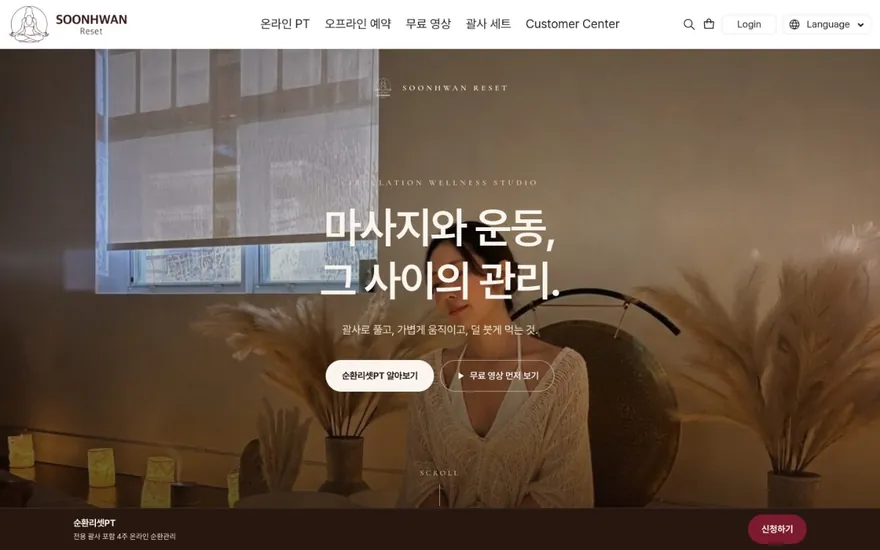
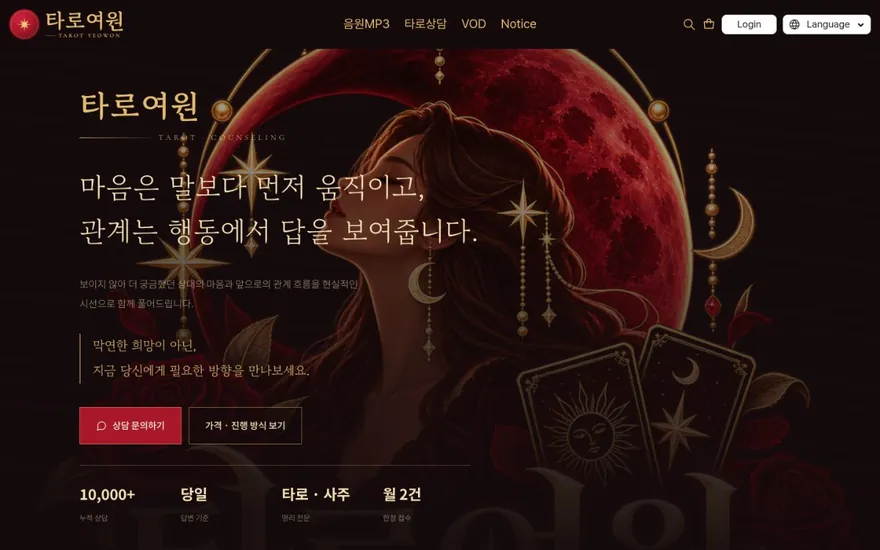
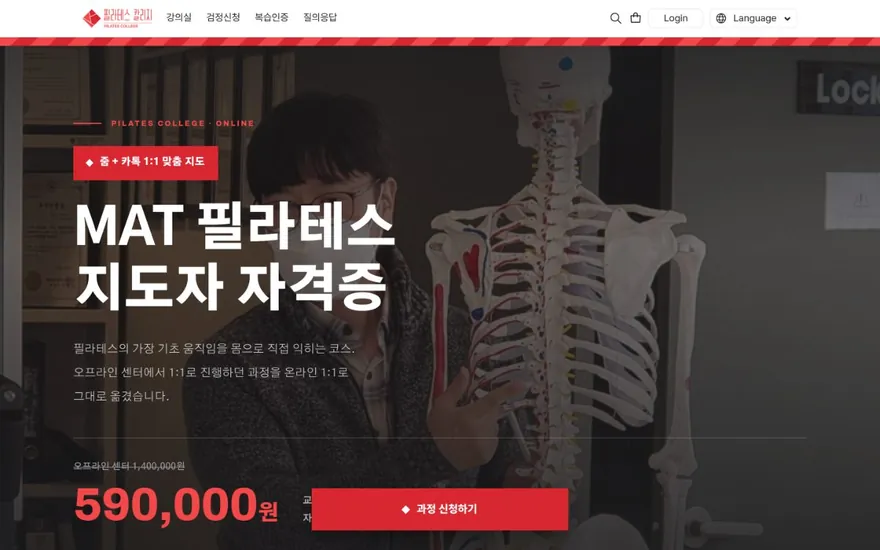
- 사이트 상단 배너 — 메인 페이지나 소개 페이지 최상단에 들어가는 넓은 이미지입니다. 1920×600px 이상의 가로형 이미지가 필요합니다. 강의 주제와 분위기를 전달하는 사진이나 디자인 이미지를 씁니다.
- 강의 소개 본문 이미지 — 커리큘럼 요약 도표, 수강 전후 변화를 보여주는 이미지, 수강생 후기 캡처 등 소개 페이지 본문에 삽입할 이미지입니다. 가로 폭 1200px 이상, JPG 또는 PNG로 준비합니다.
- 파비콘과 로고 — 브라우저 탭에 표시되는 작은 아이콘(파비콘)과 헤더에 들어갈 로고입니다. 파비콘은 512×512px PNG, 로고는 가로형 PNG(배경 투명)를 만들어 둡니다.
텍스트: 강의 설명·커리큘럼·강사 소개
이미지와 영상만 있으면 될 것 같지만, 실제로 사이트를 채울 때 가장 많은 칸이 텍스트 입력란입니다. 빈칸 앞에서 고민하지 않으려면 미리 문서 하나에 모아 적어 둡니다.
- 강의 제목 — 검색에 잘 걸리면서 내용이 드러나는 제목. 수강생이 이 강의를 다른 사람에게 소개할 때 쓸 만한 한 줄이 좋습니다.
- 강의 한 줄 소개 — 목록이나 검색 결과에 노출되는 짧은 설명입니다. 50자 안팎으로 이 강의의 핵심을 요약합니다.
- 강의 상세 설명 — 소개 페이지 본문에 들어갈 긴 글입니다. 이 강의에서 다루는 내용, 수강 대상, 수강 후 할 수 있게 되는 것, 선수 지식 여부를 포함합니다.
- 커리큘럼 목차 — 챕터 제목과 각 회차 제목입니다. 영상 파일명과 일치시켜 두면 업로드할 때 순서를 다시 확인하지 않아도 됩니다.
- 강사 소개 — 이름, 경력, 자격, 현재 활동을 3~5줄로 정리합니다. 길게 쓸수록 좋은 것이 아니라, 이 강의를 가르칠 자격이 있다고 느끼게 하는 핵심만 남깁니다.
- 자주 묻는 질문 — 수강 방법, 환불 규정, 수강 기간, 수료증 발급 여부 등 예상 질문과 답변을 3~5개 만들어 둡니다.
- 수강 안내 문구 — 결제 후 바로 수강 가능한지, 수강 기간은 며칠인지, 모바일에서도 볼 수 있는지 등 운영 조건을 한 곳에 정리합니다.
파일 정리: 폴더 구조와 파일명 규칙
파일 수가 많아지면 어디에 뭐가 있는지 찾기 어렵습니다. 강의별로 폴더를 나누고, 그 안에 용도별 하위 폴더를 만들어 두면 업로드할 때 빠릅니다.
- 최상위 폴더: 강의 이름 (예:
수채화-기초반) - 하위 폴더:
영상,이미지,텍스트 - 영상 파일명:
01_재료소개.mp4,02_기본붓터치.mp4식으로 순서 번호를 앞에 붙입니다 - 이미지 파일명:
썸네일.png,프로필.jpg,배너.png등 용도를 바로 알 수 있게 적습니다 - 텍스트는 하나의 문서 파일에 제목, 소개, 커리큘럼, FAQ를 모아 둡니다. 복사해서 붙여넣기만 하면 되는 상태로 만들어 놓는 것이 핵심입니다
LMS 홈페이지 제작 전 최종 점검 목록
사이트 빌더에 접속하기 전에 아래 항목을 하나씩 확인합니다. 체크가 안 된 항목이 있으면 그 부분부터 먼저 채웁니다.
- 강의 본편 영상이 챕터별 개별 파일로 완성되었는가
- 무료 공개할 회차를 정했는가
- 강의 썸네일, 강사 프로필, 배너 이미지가 규격에 맞게 준비되었는가
- 파비콘과 로고 파일이 있는가
- 강의 제목, 한 줄 소개, 상세 설명이 텍스트 파일에 적혀 있는가
- 커리큘럼 목차가 영상 파일과 순서가 일치하는가
- 강사 소개, FAQ, 수강 안내 문구가 준비되었는가
한 강의 분량만 먼저 채워도 사이트 제작은 시작할 수 있습니다. 모든 강의를 한꺼번에 준비하려 하면 시작 자체가 늦어지므로, 첫 강의부터 올리고 나머지는 운영하면서 추가하는 것이 현실적입니다.
런모아로 준비한 파일을 사이트에 바로 올리는 방법
준비한 영상 파일은 강의 등록 화면에서 챕터별로 업로드하고 무료 공개 회차를 지정할 수 있습니다. 썸네일과 배너 이미지는 페이지 에디터에서 바로 삽입하고, 강의 설명과 커리큘럼 텍스트는 입력란에 붙여 넣으면 됩니다. 로고와 파비콘도 사이트 설정에서 등록할 수 있어, 파일만 정리되어 있다면 사이트를 만드는 도중에 작업이 멈추지 않습니다.
파일 준비가 끝났다면 런모아 강의 사이트 만들기 페이지에서 내 사이트를 개설하고, 준비한 영상·이미지·텍스트를 순서대로 올려 보십시오.
#LMS홈페이지 #강의사이트제작 #온라인강의준비 #강의영상 #강의콘텐츠 #강의사이트만들기 #온라인클래스 #VOD강의 #런모아