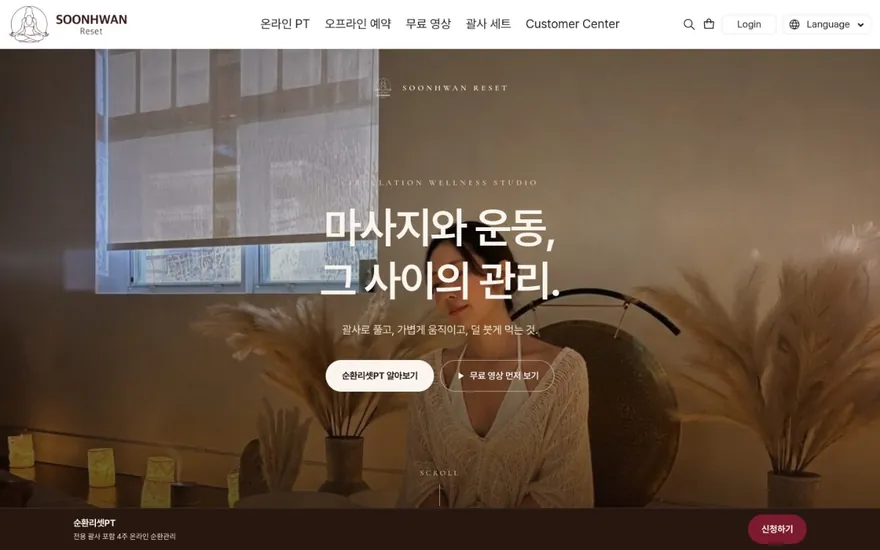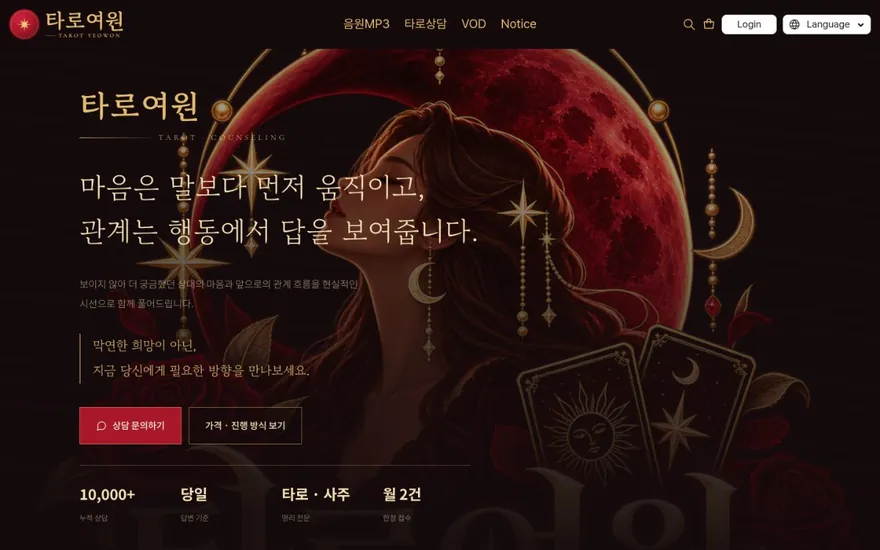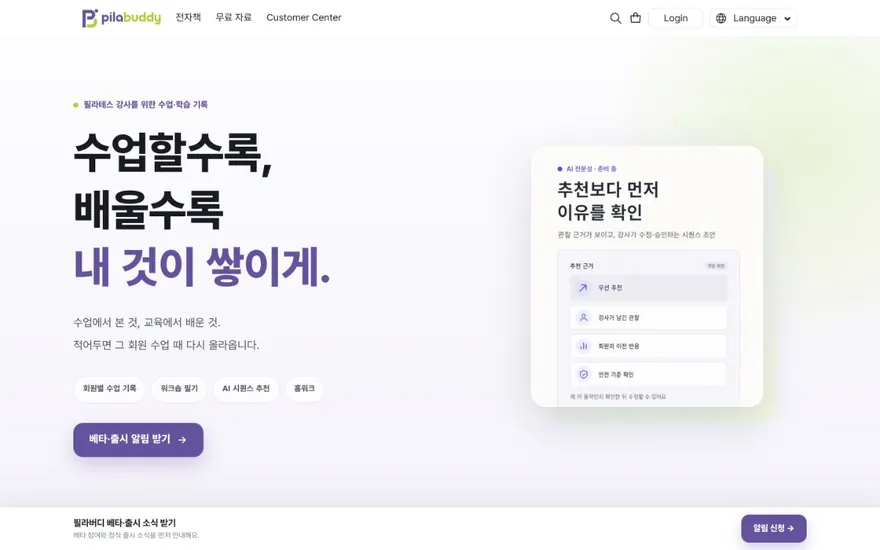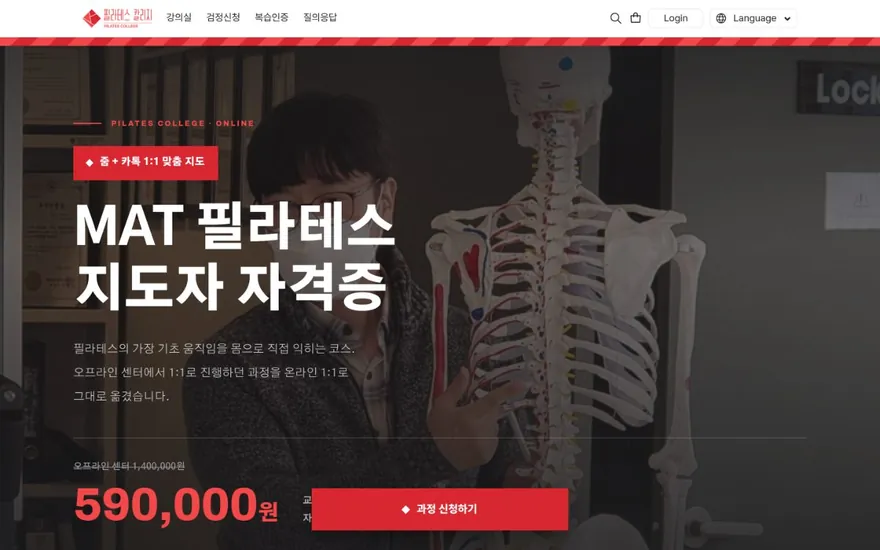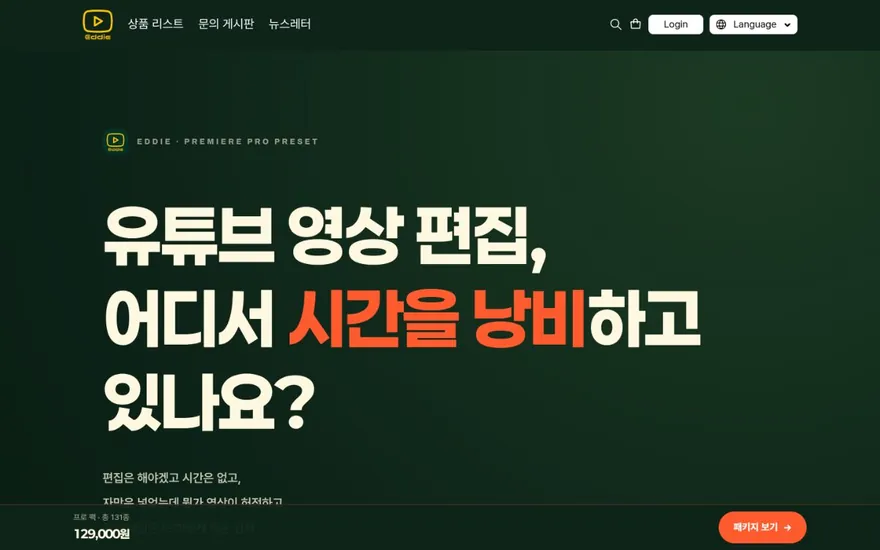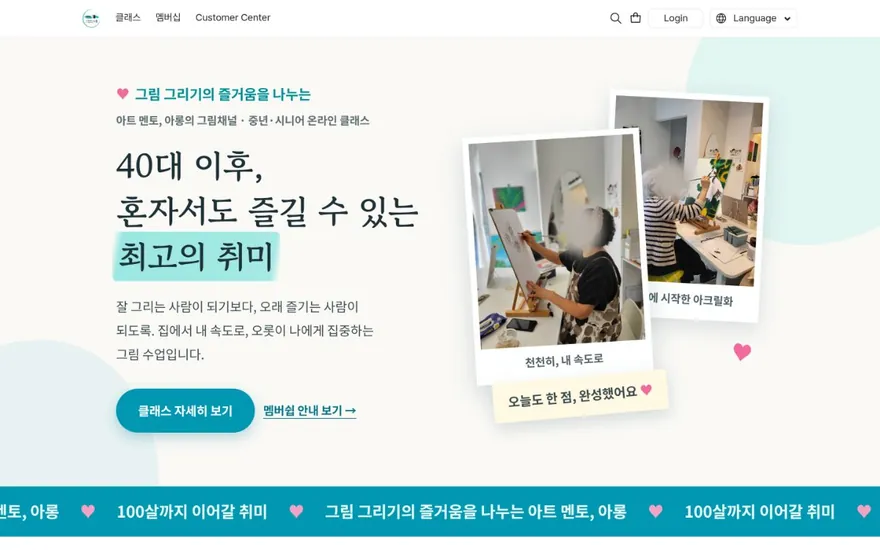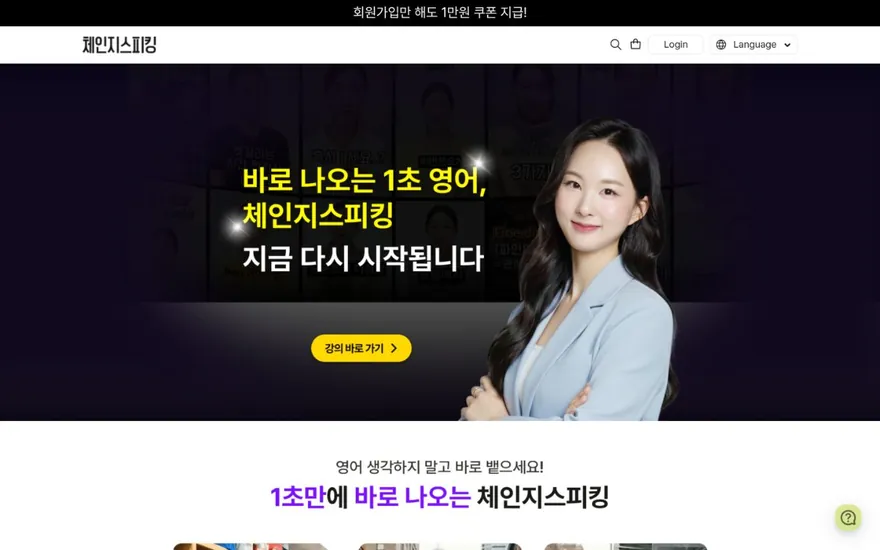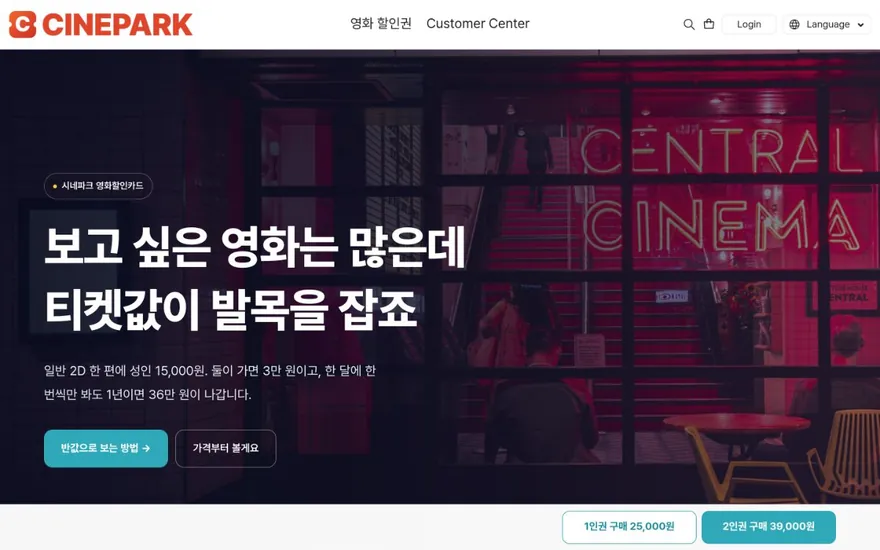



디지털 콘텐츠 판매 사이트에 전자책이나 템플릿을 올릴 때, 가장 먼저 막히는 부분이 대표 이미지입니다. 실물 상품은 사진을 찍으면 되지만, 파일 상품은 찍을 대상이 없습니다. 그래서 제목만 적힌 단색 배경 이미지를 올리거나, 아예 이미지 없이 등록하는 경우가 많습니다. 대표 이미지는 상품 목록에서 가장 먼저 눈에 들어오는 요소이고, 클릭 여부를 결정짓습니다. 파일 상품일수록 이미지 구성에 더 신경을 써야 합니다.
대표 이미지가 보여줘야 할 세 가지
실물이 없는 파일 상품의 대표 이미지는 다음 세 가지를 전달해야 합니다.
- 무엇을 받는지 — 파일 형태를 알 수 있어야 합니다. PDF인지, 엑셀인지, 영상 파일인지 한눈에 파악할 수 있어야 구매자가 자기 환경에서 열 수 있는지 판단합니다.
- 안에 무엇이 들었는지 — 파일을 열면 어떤 내용이 나오는지 미리 보여줘야 합니다. 표지만 보고는 내용을 짐작할 수 없기 때문에, 안쪽 일부가 드러나야 구매 결정이 빨라집니다.
- 얼마나 되는지 — 분량 정보가 이미지 안에 있으면 상품 설명을 읽기 전에 규모를 가늠할 수 있습니다. “32페이지”, “템플릿 15종” 같은 숫자가 여기에 해당합니다.
파일 형태를 눈에 보이게 만드는 방법
파일은 그 자체로 형태가 없으므로, 담는 그릇을 빌려서 보여줍니다.
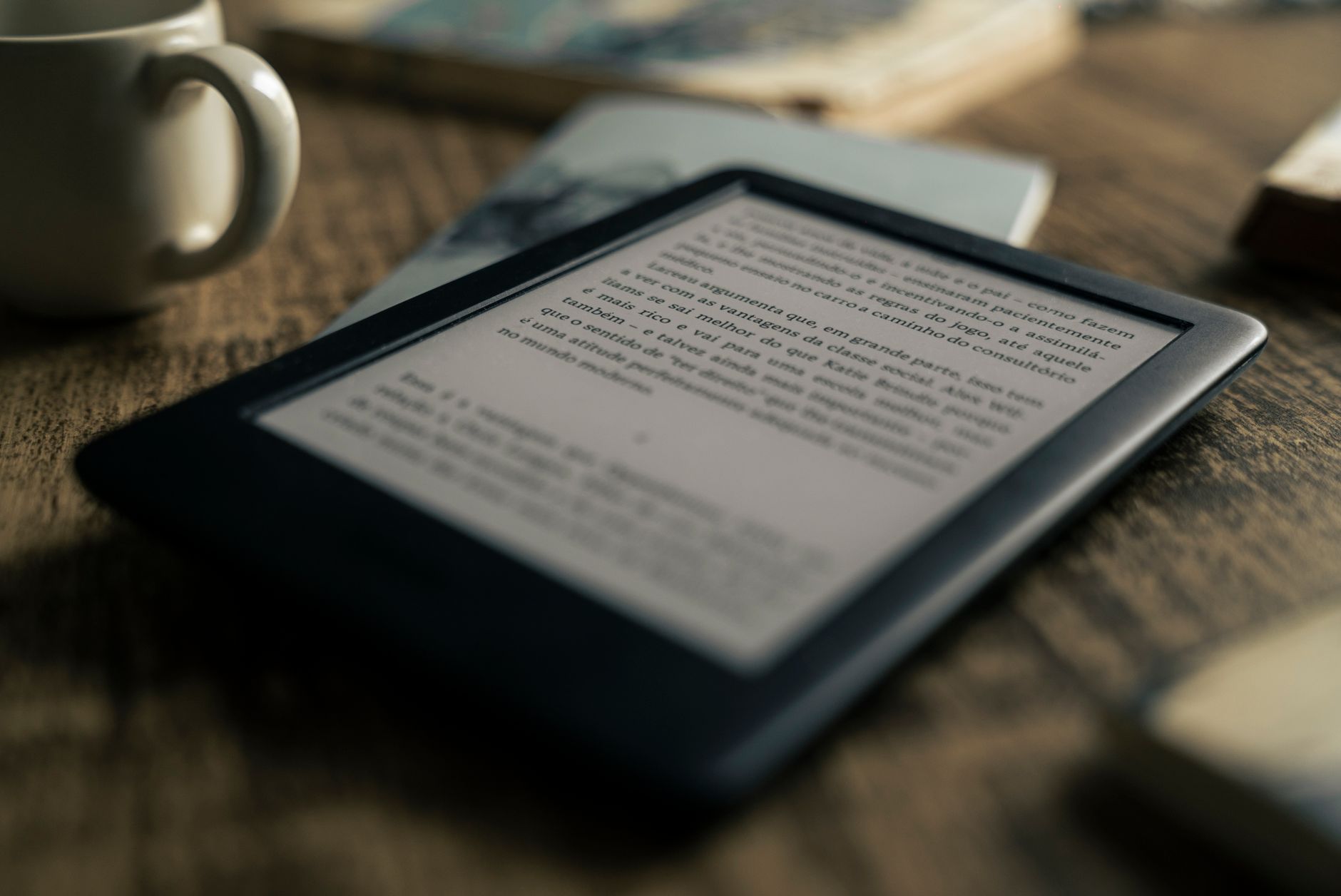
- 기기 목업 활용 — PDF 전자책이라면 태블릿 화면에 표지를 넣은 목업, 엑셀 템플릿이라면 노트북 화면에 시트를 띄운 목업이 효과적입니다. 검색엔진에서 “free mockup generator”를 찾으면 브라우저에서 바로 쓸 수 있는 도구가 여러 개 나옵니다.
- 파일 확장자 표기 — 이미지 한쪽에 “PDF”, “XLSX”, “MP4” 같은 확장자를 작게 넣어두면, 목업 없이도 파일 종류를 전달할 수 있습니다. 아이콘과 함께 쓰면 더 직관적입니다.
- 책 형태 시각화 — 전자책은 실제 책처럼 표지를 세워둔 3D 이미지가 많이 쓰입니다. 표지 디자인만 만들면 3D 변환 도구로 입체 이미지를 뽑을 수 있습니다.
내용을 미리 보여주는 구성
파일을 사기 전에 안에 무엇이 들었는지 확인하고 싶은 것은 당연합니다. 대표 이미지 안에서 내용 일부를 보여주면, 상품 설명까지 읽을 확률이 올라갑니다.
- 내부 페이지 캡처 배치 — 파일 안쪽 페이지 2~3장을 겹쳐 놓거나 나란히 배치합니다. 표지만 보여주는 것과 내부 페이지가 함께 보이는 것은 정보량 차이가 큽니다.
- 목차 일부 노출 — 전자책이라면 목차를 이미지 안에 텍스트로 넣습니다. 전체를 다 넣을 필요는 없고, 앞부분 5~7개 항목이면 충분합니다. 나머지는 “외 12개 챕터”처럼 숫자로 처리합니다.
- 결과물 예시 — 템플릿이라면 빈 상태가 아니라 채워진 상태를 보여줍니다. 가계부 템플릿이면 숫자가 들어간 화면, 제안서 템플릿이면 완성된 페이지를 캡처합니다. 빈 양식만 보여주면 무엇에 쓰는 건지 와닿지 않습니다.
디지털 콘텐츠 판매 사이트에서 흔히 보는 이미지 실수
대표 이미지를 만들 때 자주 발생하는 실수를 정리합니다. 해당하는 항목이 있으면 수정하는 것만으로 클릭률이 달라집니다.
- 제목만 적힌 단색 배경 — 상품명을 흰 배경에 크게 적어둔 이미지는 목록에서 눈에 띄지 않습니다. 글자만으로는 파일 안에 무엇이 있는지 전달되지 않습니다.
- 내용과 관계없는 이미지 — 예쁜 일러스트나 패턴을 배경으로 쓰되 파일 내용과 연결되지 않는 경우입니다. 시각적으로는 깔끔해 보여도 “이걸 사면 뭘 받지?”라는 질문에 답이 되지 않습니다.
- 해상도 낮은 캡처 — 파일 내부를 캡처해서 넣었는데 글자가 읽히지 않을 만큼 작거나 흐린 경우입니다. 텍스트를 다 읽힐 필요는 없지만, 깨져 보이면 상품 자체의 품질이 낮다는 인상을 줍니다. 캡처 후 원본 기준 가로 1200px 이상을 유지합니다.
- 텍스트 과다 — 상품 설명 전체를 이미지 안에 넣는 경우입니다. 대표 이미지는 클릭을 유도하는 역할이고, 상세 설명은 상품 페이지 안에서 합니다. 이미지 안 텍스트는 핵심 키워드 2~3개와 분량 숫자 정도면 충분합니다.
대표 이미지 제작 순서
디자인 도구를 따로 배우지 않아도 아래 순서대로 만들 수 있습니다.
- 1단계: 파일 내부 캡처 — 가장 잘 나온 페이지 3~4장을 고릅니다. 표지, 목차, 본문 중 핵심 페이지, 마지막 페이지가 기본 조합입니다.
- 2단계: 목업 이미지 생성 — 캡처한 이미지를 목업 도구에 올립니다. 기기 목업이든 책 형태 목업이든, 파일 종류에 맞는 틀을 하나 고릅니다.
- 3단계: 텍스트 추가 — 상품명, 부제, 분량 숫자를 넣습니다. 폰트는 하나만 쓰고, 크기 차이로 위계를 잡습니다. 색은 배경과 대비되는 한 가지면 됩니다.
- 4단계: 사이즈 조정 — 판매 사이트의 대표 이미지 권장 비율에 맞춰 자릅니다. 대부분 1:1 또는 4:3 비율입니다. 가로 1200px 이상으로 저장합니다.
전체 과정은 30분이면 끝납니다. 한 번 만들어 두면 같은 구성을 다른 상품에도 반복해서 쓸 수 있어, 두 번째 상품부터는 시간이 절반 이하로 줄어듭니다.
런모아로 파일 상품 대표 이미지를 등록하는 방법
런모아에서 전자책이나 템플릿을 상품으로 등록할 때, 만들어 둔 대표 이미지를 상품 등록 화면에서 바로 업로드할 수 있습니다. 상품 목록 페이지와 개별 상품 페이지에 이미지가 자동으로 반영되고, 페이지 에디터에서 상품 배치 순서를 바꾸면 목록 화면의 노출 순서도 함께 조정됩니다.
상품 등록부터 결제 연결, 파일 전달까지 한 사이트 안에서 이어지는 전체 흐름을 런모아 강의 사이트 만들기 페이지에서 확인할 수 있습니다.
#디지털콘텐츠 #파일상품 #대표이미지 #상세페이지 #전자책판매 #상품이미지 #온라인판매 #1인창업 #자사몰만들기 #런모아