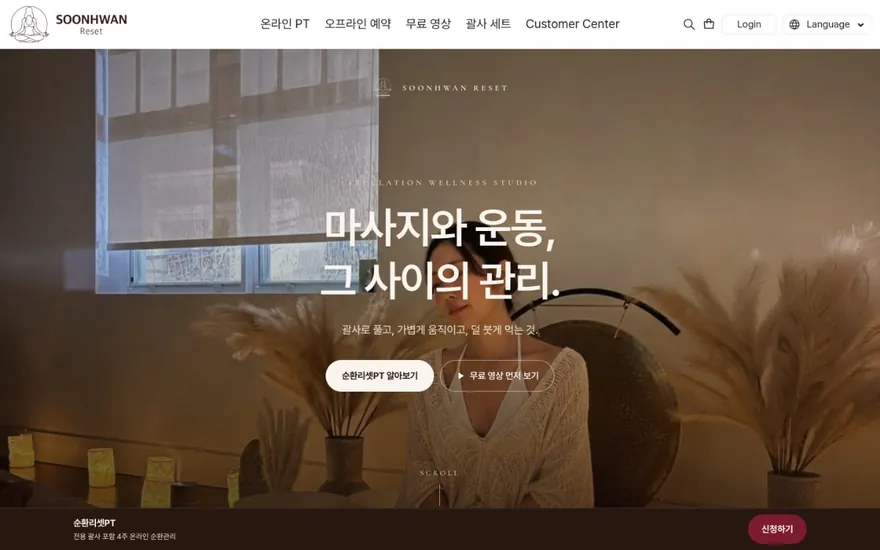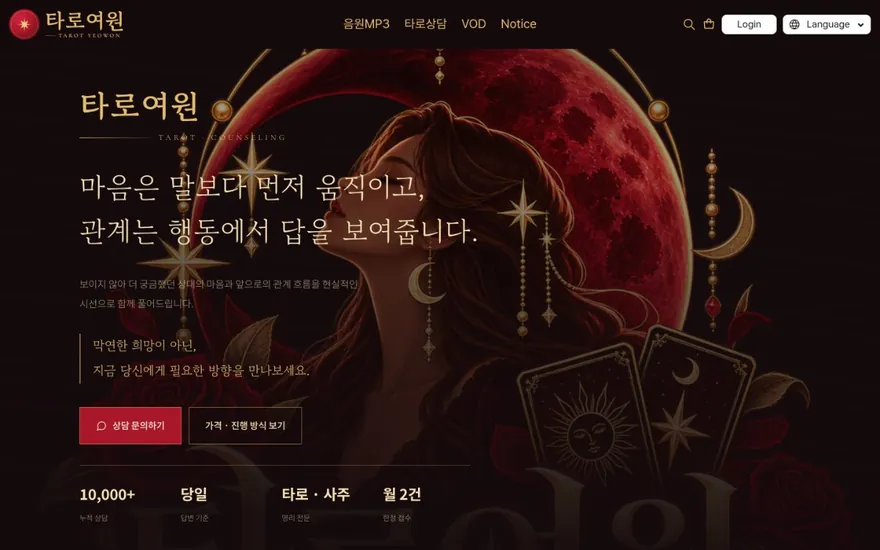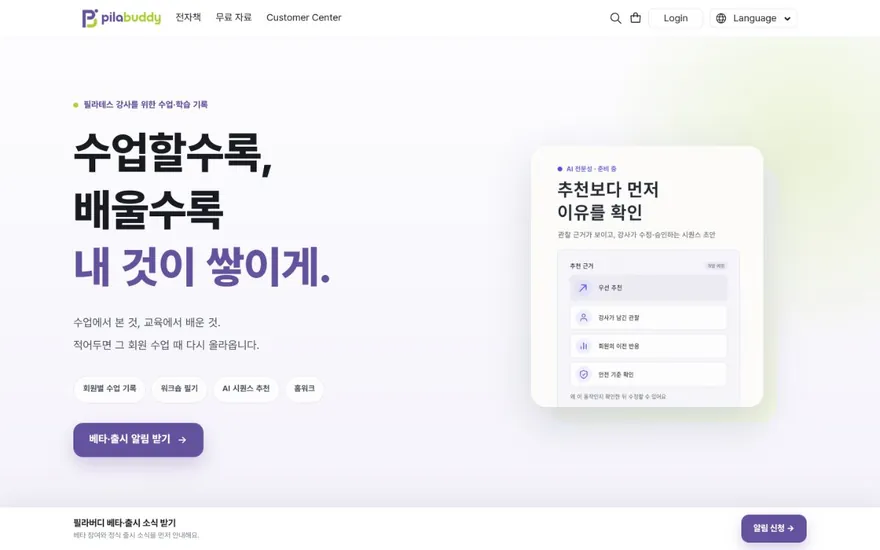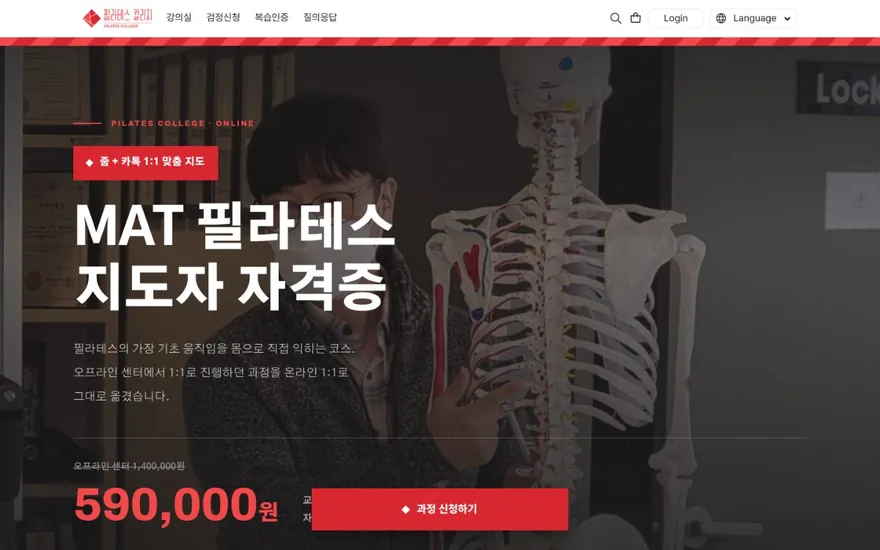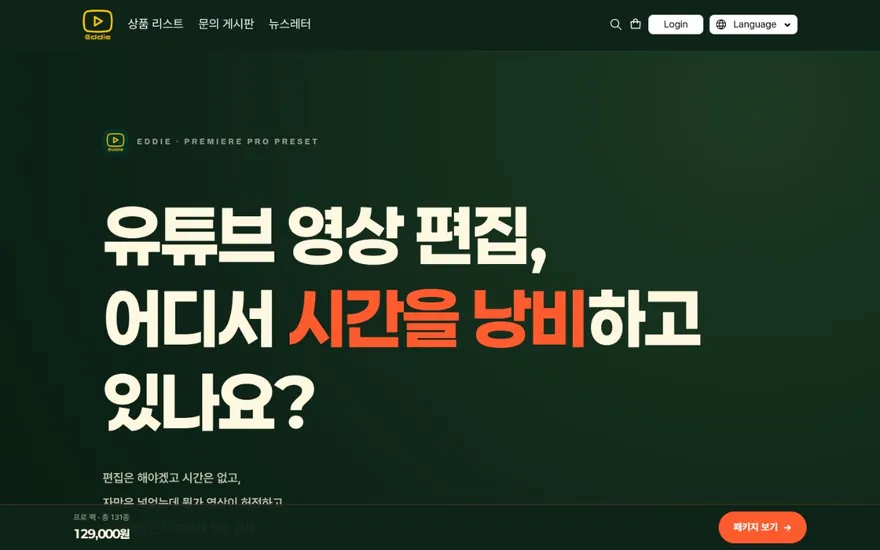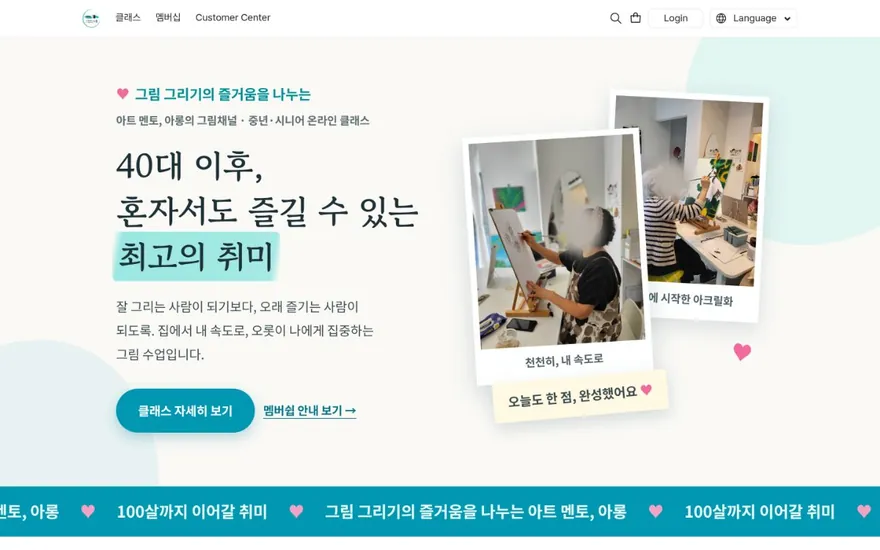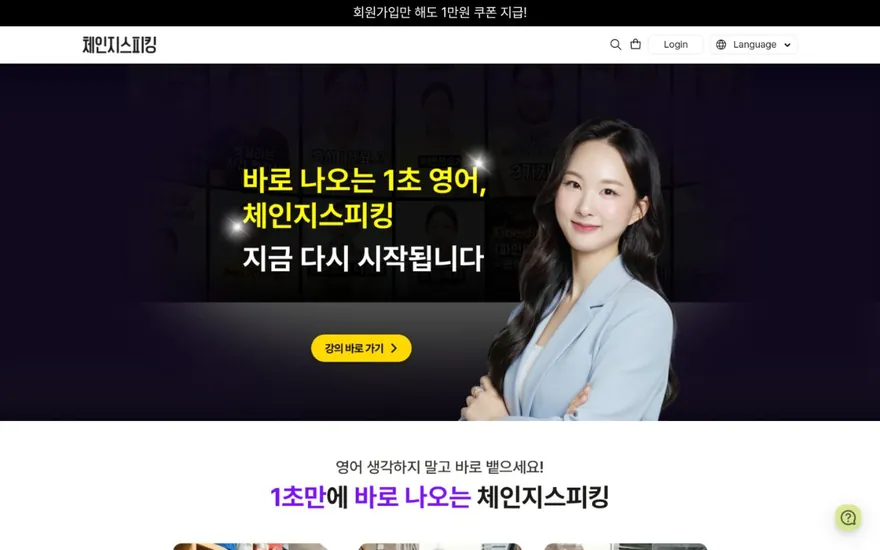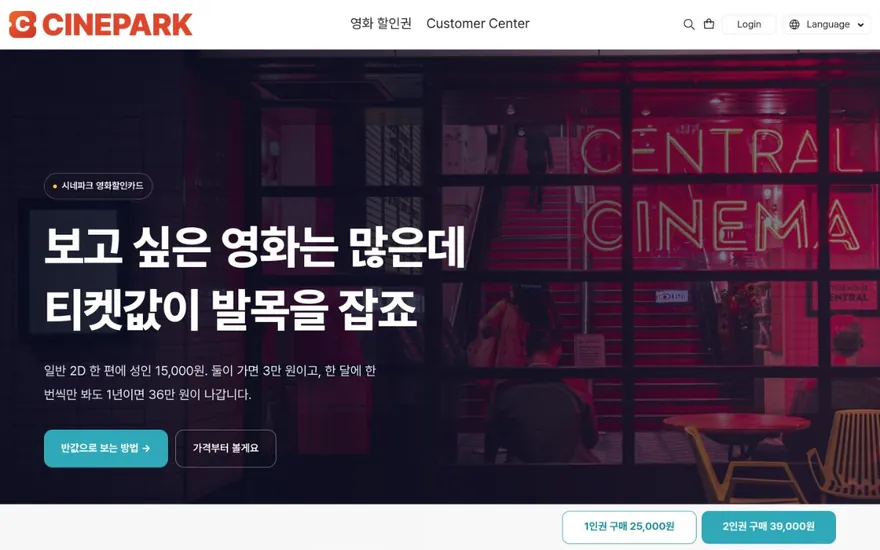




온라인 강의 사이트 만들기에서 영상 업로드나 결제 설정보다 먼저 다듬어야 할 곳이 있습니다. 수강생이 결제 버튼을 누르기 직전에 보는 화면, 강의 소개 페이지입니다. 여기에 무엇이 어떤 순서로 놓여 있느냐에 따라 페이지를 훑다 나가는 사람과 결제까지 가는 사람이 갈립니다. 이미 가르치고 있는 분이라면 강의 내용은 충분합니다. 문제는 그 내용을 소개 페이지에서 어떻게 보여주느냐입니다.
강의 소개 페이지가 하는 일
소개 페이지는 수강생이 “이 강의가 나한테 맞는지”를 판단하는 곳입니다. 검색이나 SNS를 통해 들어온 사람은 강사가 누구인지, 무엇을 배우는지, 얼마인지를 한 화면에서 확인하고 싶어 합니다. 정보가 빠져 있거나 순서가 뒤섞여 있으면 스크롤을 멈추고 나갑니다.
중요한 정보를 위에, 구매 결정에 필요한 보조 정보를 아래에 놓는 것이 기본 원칙입니다. 아래 항목을 위에서부터 순서대로 배치하면 수강생의 생각 흐름과 자연스럽게 맞아떨어집니다.
1. 한 줄 요약 — 듣고 나면 무엇이 되는가
페이지 맨 위에는 이 강의를 한 문장으로 설명하는 요약이 필요합니다. 강의 제목과는 다릅니다. 제목이 “엑셀 실무 마스터”라면, 한 줄 요약은 “보고서에 쓰는 함수 30개를 직접 만들어 보는 과정”처럼 수강 후 결과를 보여주는 문장입니다.
- “이 강의를 들으면 ___을 할 수 있다”로 채워 봅니다
- 기능 나열이 아니라 수강생 입장의 변화를 적습니다
- 두 줄을 넘기지 않습니다. 길면 읽지 않습니다
2. 대상 수강생 — 이런 분이 들으면 좋습니다
한 줄 요약 바로 아래에 대상을 명시합니다. “누구나 들을 수 있는 강의”라고 쓰면 아무도 자기 얘기라고 느끼지 못합니다. 구체적으로 좁힐수록 해당하는 사람은 오히려 더 강하게 끌립니다.
- “엑셀은 쓸 줄 아는데 함수에서 막히는 직장인”처럼 상황을 묘사합니다
- “매번 같은 서식을 복사·붙여넣기하고 있는 사무직”처럼 겪고 있는 불편을 적습니다
- 3~5줄이면 충분합니다. 너무 많으면 초점이 흐려집니다
3. 커리큘럼 목차
대상까지 읽은 사람은 “그래서 뭘 배우는데?”로 넘어갑니다. 커리큘럼은 챕터와 회차 제목을 목록으로 보여줍니다. VOD라면 각 회차의 분량(분)을 함께 적으면 전체 학습량을 가늠할 수 있습니다.
- 챕터 이름은 주제 단위로 묶고, 회차 이름은 그 안에서 다루는 구체적인 내용을 적습니다
- 회차가 20개를 넘으면 전부 펼쳐 놓지 말고 챕터 단위로 먼저 보여준 뒤 펼칠 수 있게 합니다
- 무료 공개 회차가 있다면 눈에 띄게 표시해 둡니다. 맛보기 영상은 구매 결정에 직접적인 영향을 줍니다
4. 강사 소개
커리큘럼 다음에 “이 사람이 가르칠 자격이 있는가”를 확인하는 구간이 옵니다. 경력 전체를 나열하기보다, 이 강의 주제와 직접 관련된 경험을 짧게 적는 쪽이 효과적입니다.
- 이 분야에서 어떤 일을 해 왔고 어떤 결과를 냈는지 적습니다
- 프로필 사진 한 장은 넣는 것이 좋습니다. 얼굴이 보이면 신뢰감이 올라갑니다
- SNS나 포트폴리오 링크가 있으면 걸어 둡니다. 외부에서도 활동이 확인되면 신뢰가 더해집니다
5. 수강 후기
후기는 강사가 아무리 잘 설명해도 대신할 수 없는 정보입니다. 아직 후기가 없다면 베타 수강생 몇 명을 모아 미리 받아 두는 방법이 있습니다. 후기가 쌓이기 전까지는 이 항목을 비워 두어도 됩니다. 없는 후기를 지어내는 것보다 훨씬 낫습니다.
- 별점만 있는 후기보다 한두 줄 텍스트가 있는 후기가 설득력이 있습니다
- 최신 후기가 위로 오도록 정렬합니다. 오래된 후기만 보이면 지금도 운영 중인지 의심을 삽니다
6. 수강 조건
여기까지 내려온 사람은 구매를 진지하게 고려하는 단계입니다. 결제 전에 확인하고 싶은 실무 조건을 정리해 둡니다.
- 수강 기간: VOD라면 며칠 동안 볼 수 있는지, 무제한인지
- 수업 방식: 녹화 영상인지, 실시간 수업인지, 혼합인지
- 준비물: 특정 소프트웨어나 장비, 사전 지식이 필요하면 명시합니다
- 환불 규정: 있다면 미리 안내합니다. 결제 후에야 알게 되면 불만이 됩니다
7. 가격과 결제 버튼
가격은 소개 페이지 아래쪽에 놓되, 결제 버튼과 반드시 함께 둡니다. 가격을 보고 결심한 사람이 버튼을 찾아 다시 스크롤하게 만들면 안 됩니다. 할인가가 있다면 원래 가격과 할인 후 가격을 나란히 표시합니다.
- 결제 버튼은 눈에 띄는 색으로, 한 화면 안에 하나만 둡니다
- 여러 옵션(패키지, 단과)이 있으면 비교표로 보여주는 것이 깔끔합니다
- 스크롤 위치와 관계없이 결제 버튼이 항상 보이는 구조(하단 고정 바 등)도 효과적입니다
8. 자주 묻는 질문
결제 직전에 떠오르는 사소한 의문이 이탈 원인이 됩니다. “모바일에서도 되나요”, “수료증이 나오나요”, “강의 자료는 어디서 받나요” 같은 질문을 미리 모아 둡니다.
- 실제 문의가 들어온 질문을 하나씩 추가하면 시간이 갈수록 정확해집니다
- 5~8개면 충분합니다. 너무 많으면 오히려 불안감을 줍니다
배치할 때 함께 확인할 점
위 순서는 수강생의 생각 흐름을 따른 것입니다. “이게 뭔데(요약) → 나한테 맞나(대상) → 뭘 배우지(커리큘럼) → 누가 가르치지(강사) → 다른 사람은 어땠대(후기) → 조건이 뭐지(수강 조건) → 얼마지(가격) → 혹시 이건?(FAQ)” 순서입니다.
항목을 모두 채우는 것보다 순서를 지키는 것이 더 중요합니다. 후기가 아직 없으면 빼도 되지만, 가격을 맨 위에 올리거나 커리큘럼 없이 강사 소개부터 시작하면 흐름이 끊깁니다.
모바일에서 반드시 확인하십시오. 소개 페이지 방문자의 절반 이상은 스마트폰으로 봅니다. PC에서 보기 좋게 만들어 놓아도 모바일에서 텍스트가 잘리거나 이미지가 깨지면 그대로 이탈합니다. 공개 전에 직접 스마트폰으로 열어 스크롤하면서 빠진 정보가 없는지, 결제 버튼이 잘 보이는지 점검합니다.
런모아로 강의 소개 페이지를 구성하는 방법
런모아에서 강의를 등록하면 커리큘럼 목차, 강사 소개, 수강 기간, 가격과 결제 버튼이 하나의 소개 페이지에 자동으로 배치됩니다. 챕터와 회차를 입력하면 목차가 만들어지고, 특정 회차를 무료 공개로 지정하면 맛보기 표시가 붙습니다. 수강생이 남긴 리뷰는 강의 페이지에 그대로 노출되어 후기 항목도 따로 만들 필요가 없습니다.
사이트 개설부터 강의 등록, 소개 페이지 확인까지의 전체 흐름은 런모아 강의 사이트 만들기 페이지에서 확인할 수 있습니다.
#온라인강의사이트 #강의소개페이지 #강의판매 #수강신청 #온라인강의 #강의랜딩페이지 #1인창업 #퍼스널브랜딩 #강의사이트만들기 #런모아