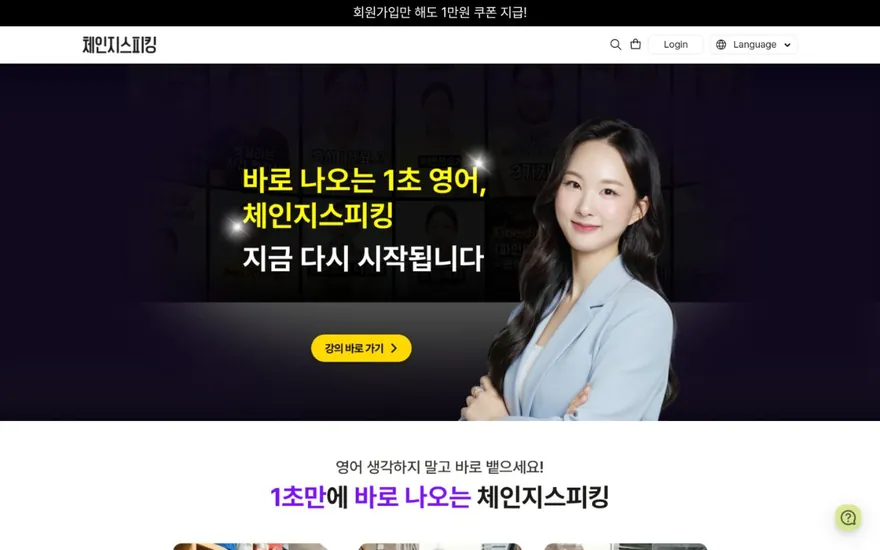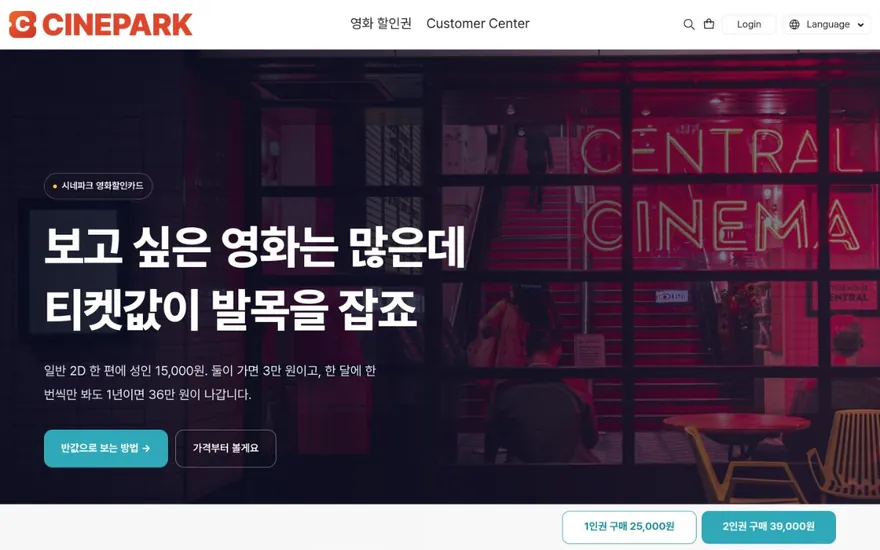




온라인 강의 사이트 만들기 과정에서 도메인 연결은 뒤로 미루기 쉬운 단계입니다. 강의를 올리고 결제를 열고 첫 화면까지 꾸민 뒤에야 주소를 돌아보는 경우가 많습니다. 기본 제공 주소 그대로 수강생에게 안내하면 서비스 이름이 섞인 긴 주소가 노출되고, 브랜드 인상이 약해집니다. 자체 도메인을 연결하면 주소가 짧아지고 내 이름이 그대로 드러나므로, 사이트를 본격적으로 알리기 전에 한 번은 거쳐야 할 작업입니다.
자체 도메인이 가져오는 차이
기본 주소는 서비스 이름이 포함되어 있어 길고, 수강생이 기억하기 어렵습니다. 자체 도메인으로 바꾸면 두 가지가 달라집니다.
- 주소에 내 브랜드만 남는다. 명함, SNS 프로필, 카카오톡 공유 링크에서 한눈에 알아볼 수 있다.
- 검색엔진이 도메인 이름을 색인한다. 브랜드 이름으로 검색했을 때 내 사이트가 노출될 가능성이 높아진다.
수강생 입장에서도 브랜드 이름이 들어간 주소를 클릭하는 것과 낯선 긴 주소를 클릭하는 것은 신뢰도가 다릅니다. 특히 결제가 포함된 사이트에서 이 차이는 더 크게 작용합니다.
도메인을 고르고 구매하는 순서
도메인 등록 업체에서 원하는 주소를 검색해 구매합니다. 국내 업체도 되고 해외 업체도 됩니다. 고를 때 아래 기준을 확인합니다.
- 브랜드 이름을 그대로 쓸 수 있는지 확인한다. 수강생이 입력하기 쉽도록 짧은 주소가 좋다.
- .com이 가장 무난하다. .co.kr이나 .kr도 국내 수강생에게 익숙하다.
- 하이픈(-)은 가급적 넣지 않는다. 구두로 안내할 때 “하이픈”이라고 따로 말해야 해서 헷갈린다.
- 연간 등록 비용을 확인한다. 첫해 할인이 적용된 경우 갱신 비용이 다를 수 있으므로 갱신 가격도 함께 본다.
구매가 끝나면 등록 업체의 관리 화면에 DNS 설정 메뉴가 있습니다. 이 메뉴를 다음 단계에서 사용합니다.
온라인 강의 사이트 만들기 후 DNS를 설정하는 순서
사이트를 만든 서비스의 관리자 화면에서 도메인 연결 메뉴를 엽니다. 거기에 안내된 값을 도메인 등록 업체 쪽 DNS 설정에 입력합니다. 보통 아래 두 방식 중 하나를 씁니다.
- CNAME 레코드 — 도메인을 서비스가 안내한 다른 주소로 연결하는 방식이다. 예를 들어 www.내도메인.com을 서비스에서 제공한 주소로 가리킨다.
- A 레코드 — 도메인을 특정 IP 주소로 연결하는 방식이다. 서비스에서 IP를 안내하면 그 숫자 값을 입력한다.
설정할 때 주의할 점이 있습니다.
- 호스트(Host) 칸에 www를 넣을지, @(루트 도메인)를 넣을지 안내 문서를 정확히 따른다. 이 부분이 다르면 연결이 안 된다.
- TTL(캐시 시간)은 기본값 그대로 두거나, 처음에는 300초 정도로 짧게 설정해 변경 결과를 빨리 확인한다.
- 같은 호스트로 기존에 잡혀 있는 레코드가 있으면 충돌할 수 있다. 이전 설정이 남아 있다면 삭제하거나 수정한다.
- 값을 입력할 때 앞뒤 공백이 들어가지 않도록 주의한다. 복사-붙여넣기 시 공백이 따라 들어오는 경우가 있다.
연결이 됐는지 확인하는 방법
DNS 설정 후 바로 반영되지 않을 수 있습니다. 짧으면 몇 분, 길면 24시간에서 48시간까지 걸립니다. 아래 순서로 확인합니다.
- 브라우저 주소창에 연결한 도메인을 직접 입력한다. 내 사이트가 뜨면 연결이 된 것이다.
- 사이트가 안 뜨면 시간을 두고 다시 시도한다. DNS 전파에 시간이 걸리는 경우가 대부분이다.
- 오래 기다려도 안 되면 온라인 DNS 조회 도구로 레코드 값이 제대로 들어갔는지 확인한다. 검색창에 ‘DNS lookup’을 입력하면 무료 도구가 여러 개 나온다.
- 조회 결과에서 내가 입력한 CNAME 값이나 A 레코드 IP가 정확히 표시되는지 본다. 값이 다르면 등록 업체 관리 화면에서 다시 수정한다.
SSL 인증서를 확인한다
자체 도메인을 연결한 뒤에는 https로 접속되는지 반드시 확인합니다. 브라우저 주소창에 자물쇠 아이콘이 보이면 SSL이 적용된 것입니다.
- SSL이 없으면 브라우저가 ‘안전하지 않음’이라고 표시한다. 결제 페이지에서 이 경고를 본 수강생은 이탈할 가능성이 높다.
- 대부분의 사이트 제작 서비스는 도메인 연결 후 자동으로 SSL 인증서를 발급한다. 발급까지 몇 분에서 몇 시간 걸릴 수 있다.
- 자동 발급이 안 되는 경우 관리자 화면에서 SSL 발급 버튼이 있는지 찾아보고, 없으면 고객 지원에 문의한다.
연결 후 점검 목록
도메인이 연결되고 SSL까지 확인했으면 아래 항목을 한 번 더 점검합니다.
- www를 붙인 주소와 안 붙인 주소 모두 접속되는지 확인한다. 한쪽만 되고 한쪽이 안 되면 리다이렉트 설정을 추가한다.
- 모바일 브라우저에서도 열어 본다. PC에서는 되는데 모바일에서 안 되는 경우가 드물지만 있다.
- 기존에 공유했던 링크가 있다면 새 도메인 주소를 다시 안내한다. SNS 프로필, 카카오톡 채널 소개, 명함 등을 업데이트한다.
- 구글 서치 콘솔에 새 도메인을 등록하면 검색 노출 시작이 빨라진다. 사이트맵 제출도 함께 해 두면 좋다.
- 수강생에게 보내는 안내 메시지나 이메일 서명에 들어간 주소도 새 도메인으로 바꾼다.
런모아로 자체 도메인을 연결하는 방법
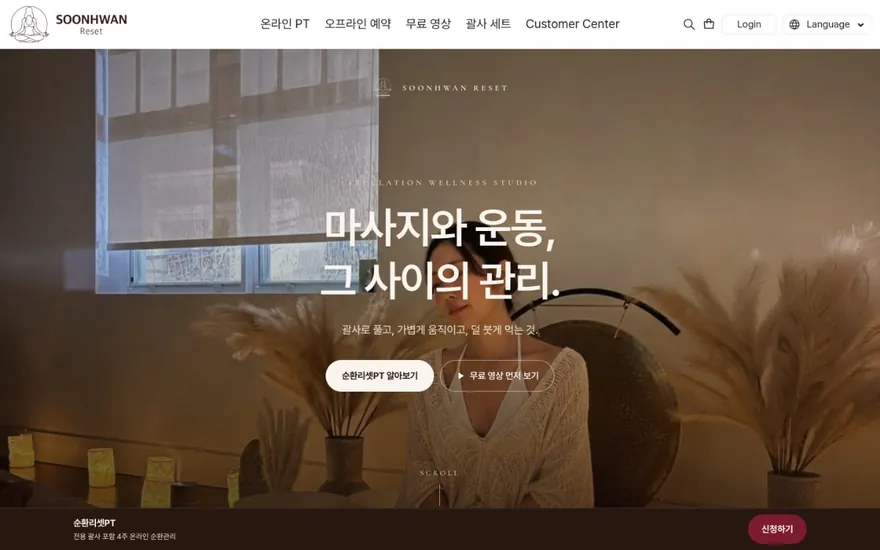
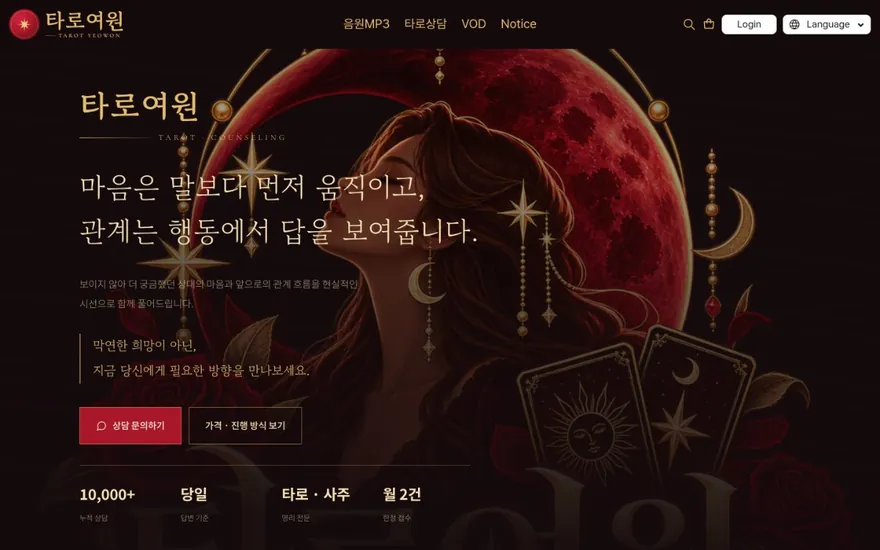
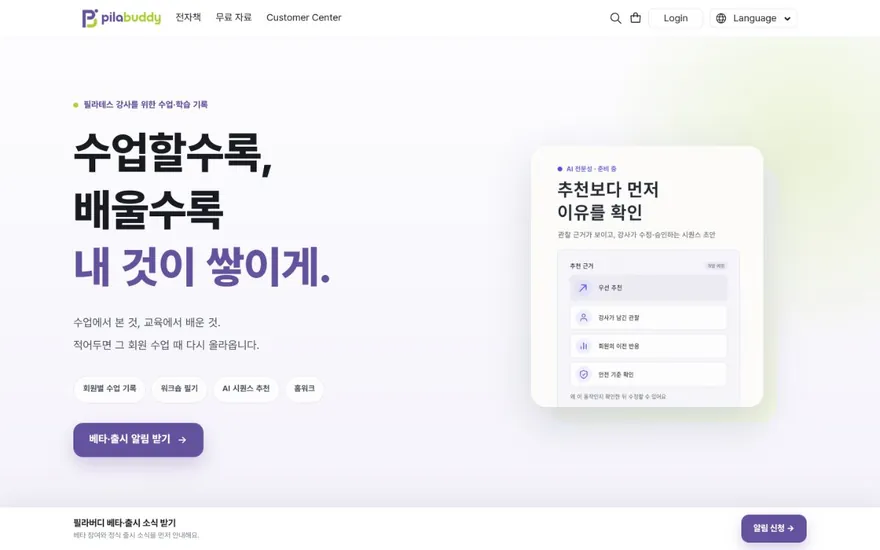
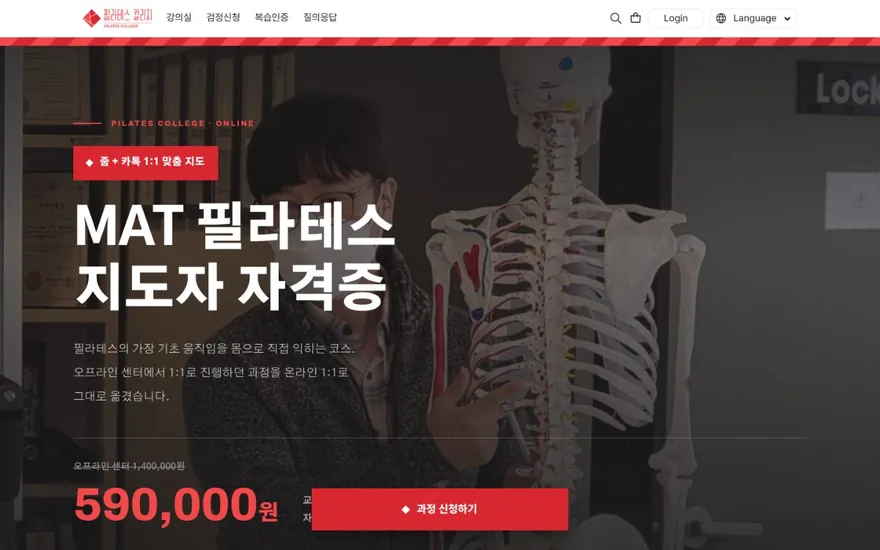
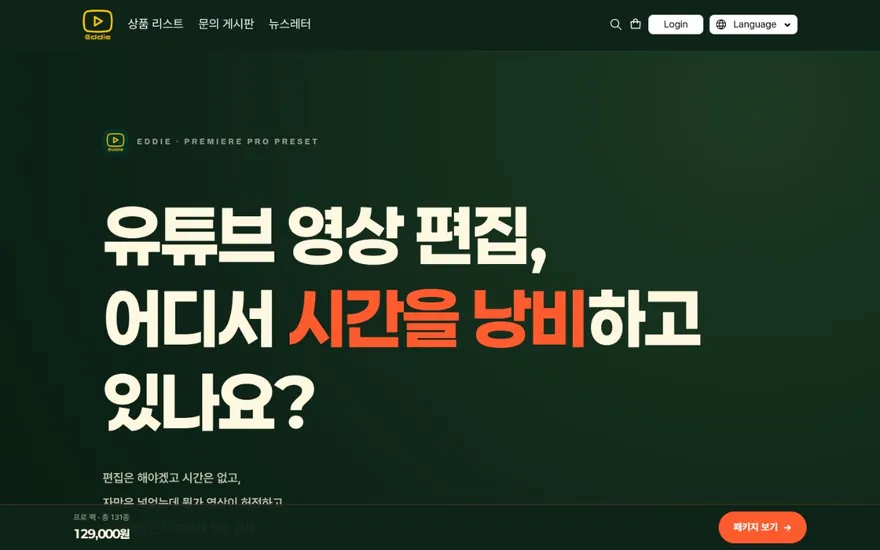
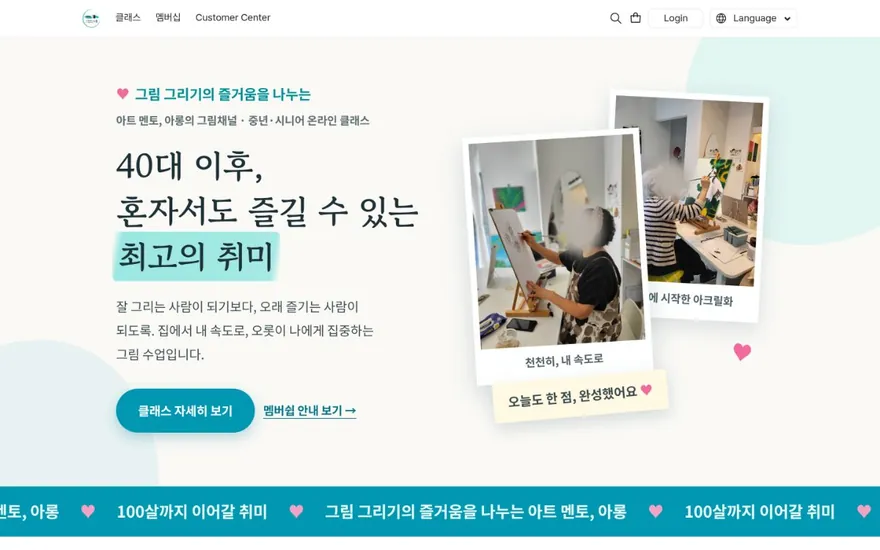
런모아에서 강의 사이트를 만들면 관리자 화면의 도메인 연결 메뉴에서 자체 도메인을 입력할 수 있습니다. 도메인 등록 업체 쪽 DNS에 안내된 값을 넣으면 연결이 완료되고, SSL 인증서도 자동으로 적용됩니다. 페이지 에디터로 꾸민 첫 화면, 등록한 강의 목록, 결제 페이지까지 모두 내 도메인 주소에서 열립니다.
도메인 연결을 포함해 강의 사이트를 어떻게 구성할 수 있는지 확인하고 싶다면 런모아 강의 사이트 만들기 페이지에서 전체 기능과 흐름을 미리 살펴볼 수 있습니다.
#온라인강의사이트 #강의사이트만들기 #자체도메인 #도메인연결 #DNS설정 #강의판매사이트 #온라인강의 #퍼스널브랜딩 #자사몰만들기 #런모아