



사이트를 개설하고 나면 강의 등록 화면 앞에 서게 됩니다. 제목, 가격, 썸네일, 소개문, 커리큘럼, 영상 업로드, 수강 기간까지 빈 칸이 한꺼번에 펼쳐져 있어 어디서부터 손대야 할지 막히는 경우가 많습니다. 온라인 강의 사이트 만들기에서 사이트 개설 다음 단계인 첫 강의 등록을 항목별로 정리합니다. 각 칸에 무엇을 넣는지, 어떤 순서로 채우면 수정을 줄일 수 있는지를 기준으로 적었습니다.
등록 화면을 열기 전에 준비할 것
빈 칸을 보면서 내용을 만들면 시간이 오래 걸립니다. 아래 항목을 미리 준비해 두면 등록 과정이 한 번에 끝납니다.
- 강의 제목 후보 2~3개 — 검색에 잡히려면 수강생이 실제로 검색할 단어가 제목에 들어가야 합니다. 후보를 여러 개 적어 두고 글자 수와 가독성을 비교합니다.
- 가격 — 같은 주제의 강의가 다른 곳에서 얼마에 팔리는지 확인합니다. 첫 강의라면 낮은 가격으로 시작해 수강생 리뷰를 모은 뒤 올리는 방법도 있습니다.
- 썸네일 이미지 — 강의 목록과 상세 페이지 상단에 노출됩니다. 가로 세로 비율은 16:9, 해상도는 1280×720px 이상이면 깨지지 않습니다.
- 강의 소개 텍스트 — 이 강의를 들으면 무엇을 할 수 있게 되는지, 대상은 누구인지, 구성은 어떻게 되는지를 200~400자로 요약합니다.
- 영상 파일 — 촬영과 편집이 끝난 파일을 폴더에 회차 순서대로 정리합니다. 파일 이름에 번호를 붙여 두면 업로드할 때 순서가 섞이지 않습니다.
- 커리큘럼 목차 — 챕터 이름과 각 챕터에 속하는 회차 제목을 텍스트로 적어 둡니다. 머릿속에만 있으면 등록하면서 구조가 흔들립니다.
온라인 강의 사이트 만들기 — 항목을 채우는 순서
준비가 끝났으면 관리자 화면에서 강의 등록을 시작합니다. 아래 순서대로 채우면 앞에서 입력한 내용을 뒤에서 다시 고치는 일이 줄어듭니다.
1단계: 강의 제목과 부제
제목은 강의 목록, 검색 결과, 결제 화면에 모두 노출됩니다. 주제를 구체적으로 드러내는 제목이 클릭률이 높습니다. “사진 강의”보다 “스마트폰으로 음식 사진 찍는 법”이 무엇을 배우는지 바로 보입니다.
부제가 있다면 제목에 담지 못한 세부 정보를 넣습니다. 수강 대상, 수업 분량, 난이도 같은 정보가 들어가면 수강생이 자기에게 맞는 강의인지 빠르게 판단할 수 있습니다.
2단계: 가격과 할인가
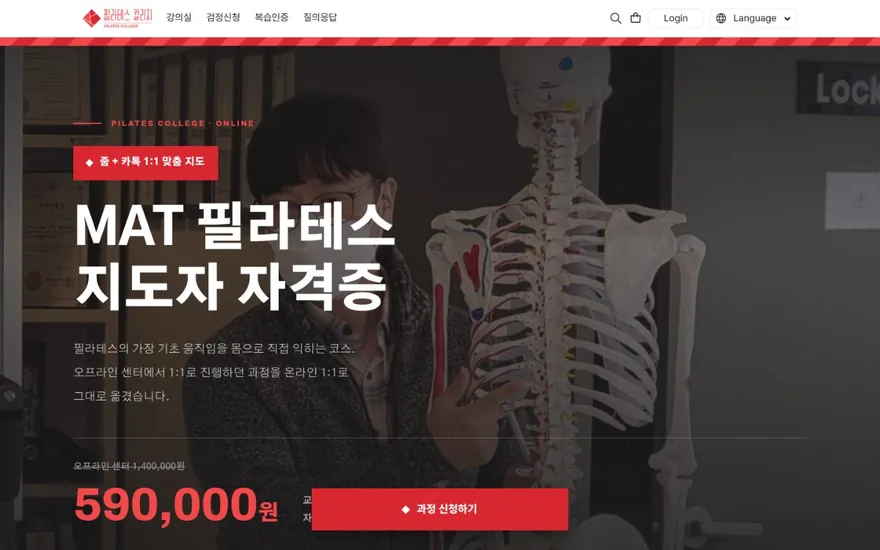
정가를 먼저 입력하고, 할인이 필요하면 할인가를 따로 설정합니다. 할인가를 넣으면 정가에 취소선이 그어지고 할인가가 강조되어 보입니다.
가격을 0원으로 두면 무료 강의가 됩니다. 맛보기용 짧은 강의를 무료로 열어 두고 본 강의를 유료로 거는 구성도 가능합니다. 다만 무료 강의 자체와 유료 강의 안의 무료 공개 회차는 다른 개념이므로 구분해 두어야 합니다.
3단계: 썸네일 이미지
썸네일은 수강생이 가장 먼저 보는 요소입니다. 강의 제목이 이미지 안에 텍스트로 들어가면 목록에서 한눈에 내용이 보입니다. 배경이 복잡하면 글자가 묻히므로 단색이나 그라데이션 배경 위에 텍스트를 얹는 쪽이 선명합니다.
이미지 편집 도구가 없어도 무료 디자인 도구로 충분히 만들 수 있습니다. 한 번 만든 템플릿을 저장해 두면 다음 강의 썸네일도 같은 톤으로 빠르게 제작할 수 있습니다.
4단계: 강의 소개문
상세 페이지 본문에 들어가는 내용입니다. 수강생은 이 글을 읽고 결제를 결정합니다. 아래 순서로 넣으면 빠지는 정보 없이 채울 수 있습니다.
- 이 강의를 들으면 무엇을 할 수 있게 되는가
- 어떤 사람에게 맞는가
- 커리큘럼 요약 — 챕터 이름과 주요 내용
- 강사 소개 한두 줄
- 수강 기간, 환불 안내 등 구매 조건
글이 너무 길면 읽지 않고 넘어갑니다. 각 항목을 세 줄 이내로 줄이고, 이미지나 아이콘으로 시각적 구분을 주면 스크롤이 자연스럽게 내려갑니다.
5단계: 카테고리 지정
강의가 여러 개일 때 카테고리별로 분류되어 보입니다. 첫 강의라도 카테고리를 미리 지정해 두면 나중에 강의가 늘어났을 때 수강생이 원하는 분야를 바로 찾을 수 있습니다. 카테고리 이름은 수강생이 쓰는 단어로 짓습니다. “초급 과정”, “실전 활용”처럼 난이도로 나눌 수도 있고, “사진”, “영상”, “디자인”처럼 주제로 나눌 수도 있습니다.
6단계: 커리큘럼 구성
챕터를 만들고 그 안에 회차를 넣습니다. 챕터는 큰 묶음, 회차는 한 편의 수업입니다. 목차를 미리 적어 두었다면 이 단계는 그대로 옮겨 넣는 것으로 끝납니다.
회차 제목은 수강생이 목차를 훑을 때 “이 회차에서 무엇을 배우는지” 바로 파악할 수 있게 씁니다. “1강”, “2강”으로만 적으면 내용을 알 수 없어 수강 의욕이 떨어집니다. “조명 없이 자연광으로 촬영하는 세팅”처럼 결과가 보이는 제목이 좋습니다.
7단계: 영상 업로드
회차를 만든 뒤 각 회차에 영상 파일을 올립니다. 파일을 올리는 동안 다른 항목을 편집할 수 있으므로, 업로드를 걸어 두고 다음 회차를 계속 채우면 시간이 절약됩니다.
업로드가 끝나면 영상이 정상 재생되는지 미리보기로 확인합니다. 소리가 안 나오거나 화질이 깨지는 경우는 대부분 원본 파일의 코덱 문제이므로, mp4(H.264) 형식으로 변환한 파일을 올리면 대부분 해결됩니다.
8단계: 수강 기간 설정
결제 후 며칠 동안 강의를 볼 수 있는지를 정합니다. 무제한으로 열 수도 있고, 30일·90일·365일처럼 기간을 지정할 수도 있습니다.
기간을 짧게 잡으면 수강생이 집중해서 듣지만, 너무 짧으면 “다 못 보면 어쩌지” 하는 걱정에 구매를 망설입니다. 강의 총 분량의 두세 배 기간을 기준으로 잡으면 무리가 없습니다. 예를 들어 총 영상 길이가 10시간이고 하루 30분씩 본다고 가정하면 20일이 걸리니, 60일 정도면 여유가 있습니다.
9단계: 무료 공개 회차 지정
커리큘럼 중 일부 회차를 결제 없이 볼 수 있도록 공개합니다. 보통 첫 번째 회차나 강의 소개 영상을 무료로 엽니다. 수강생이 강사의 말투, 설명 방식, 화면 구성을 미리 확인할 수 있으면 결제 전환율이 올라갑니다.
무료 회차는 한두 개면 충분합니다. 너무 많이 열면 무료 분량만으로 만족하고 결제까지 이어지지 않습니다.
10단계: 최종 확인 후 공개
모든 항목을 채운 뒤 바로 공개 버튼을 누르기 전에 아래 사항을 확인합니다.
- 수강생 화면에서 강의 상세 페이지가 어떻게 보이는지 직접 확인합니다
- 무료 공개 회차를 클릭해 영상이 재생되는지 봅니다
- 가격과 할인가가 의도한 대로 표시되는지 확인합니다
- 커리큘럼 목차의 순서와 제목에 오탈자가 없는지 점검합니다
- 모바일에서도 페이지가 깨지지 않는지 확인합니다
확인이 끝나면 공개 상태로 전환합니다. 공개 후에도 제목, 가격, 소개문은 언제든 수정할 수 있으므로 완벽하지 않더라도 일단 공개하고 수강생 반응을 보며 다듬는 쪽이 효율적입니다.
런모아로 첫 강의 등록을 바로 시작하는 방법
런모아에서는 관리자 화면에서 강의 제목, 가격, 썸네일, 소개문을 입력하고 챕터와 회차를 만들어 영상을 업로드하면 강의 등록이 끝납니다. 수강 기간 설정, 무료 공개 회차 지정, 카테고리 분류까지 위에서 다룬 항목을 한 화면 안에서 순서대로 채울 수 있습니다. 결제는 별도 계약 없이 사이트에 연결된 결제 수단을 그대로 쓰고, 판매 대금은 지갑에 모였다가 출금을 신청하면 등록한 계좌로 지급됩니다.
사이트 개설부터 강의 등록까지의 전체 흐름은 런모아 강의 사이트 만들기 페이지에서 확인할 수 있습니다.
#온라인강의사이트 #강의사이트만들기 #첫강의등록 #강의판매사이트 #VOD강의 #LMS #온라인강의 #1인창업 #런모아