



수강생이 열 명을 넘기면 같은 질문이 반복됩니다. 결제 확인 방법, 수강 기간, 영상이 안 열릴 때 대처법까지 매번 메시지로 답하다 보면 하루가 그 일로 끝납니다. 온라인 클래스 플랫폼에 공지 게시판과 문의 게시판 두 개만 갖춰 두면, 안내할 내용은 한 곳에 모이고 질문도 한 곳으로 들어옵니다. 어떤 게시판을 먼저 만들고 무엇을 올려야 하는지 순서대로 정리합니다.
게시판이 필요해지는 시점
아래 상황 중 하나라도 해당하면 게시판을 만들 때입니다.
- 같은 질문이 세 번 이상 들어왔다
- 카카오톡이나 DM으로 오는 문의가 뒤섞여 놓치기 시작했다
- 공지를 수강생 한 명씩 개별 전달하기 어려워졌다
- 환불·연장 정책을 어디에 적어 뒀는지 본인도 찾기 힘들다
수강생이 적을 때는 메시지 하나로 해결됩니다. 하지만 인원이 늘면 같은 말을 반복하는 시간이 쌓이고, 답이 늦어지면 불만으로 바뀝니다. 게시판은 그 반복을 줄이는 도구입니다.
공지 게시판과 문의 게시판, 역할을 나누는 이유
게시판을 하나만 만들어 공지와 질문을 함께 받으면 문제가 생깁니다. 공지글이 질문 사이에 묻혀서 수강생이 찾지 못하고, 질문글 사이에 공지가 끼어 있으면 읽는 사람도 헷갈립니다.
- 공지 게시판 — 운영자가 수강생에게 알리는 일방향 게시판입니다. 수강 안내, 정책 변경, 이벤트 소식을 올립니다. 수강생은 읽기만 하고 글을 쓸 수 없도록 설정합니다.
- 문의 게시판 — 수강생이 질문을 남기고 운영자가 답변하는 양방향 게시판입니다. 결제 문제, 영상 오류, 수강 기간 관련 질문이 여기로 모입니다.
두 개를 나누면 공지는 항상 위에 깔끔하게 남고, 문의는 별도 공간에서 관리할 수 있습니다. 처음에 하나로 시작했더라도 글이 열 개를 넘기면 나누는 편이 낫습니다.
온라인 클래스 플랫폼 공지 게시판에 올릴 글 목록
게시판을 만들자마자 빈 채로 두면 수강생이 들어와도 볼 것이 없습니다. 아래 항목을 강의 오픈 전에 미리 작성해 둡니다.
- 수강 시작 안내 — 결제 후 수강이 시작되기까지의 흐름을 적습니다. 로그인, 내 강의 목록 확인, 영상 재생까지 단계를 스크린샷과 함께 넣으면 문의가 확실히 줄어듭니다.
- 시청 환경 안내 — 권장 브라우저, 모바일 재생 방법, 속도 조절 기능 등 수강생이 자주 묻는 기술 관련 정보를 한 글에 모읍니다.
- 수강 기간·연장 정책 — 수강 기간이 정해져 있다면 시작일 기준인지 결제일 기준인지, 연장이 가능한지 여부를 명시합니다. 무제한이라면 그것도 명확히 적어 둡니다.
- 환불 정책 — 환불 가능 기간, 부분 환불 기준, 신청 방법을 적습니다. 이 글 하나로 환불 관련 문의 절반이 줄어듭니다.
- 자주 묻는 질문 모음 — 문의 게시판에 반복되는 질문 세 가지만 추려 답을 적어 둡니다. 이 글은 문의가 쌓이면서 계속 업데이트합니다.
다섯 개 글이 부담스러우면 수강 시작 안내와 환불 정책 두 개만 먼저 올려도 됩니다. 이 두 가지가 전체 문의의 가장 많은 부분을 차지합니다.
문의 게시판 설정 시 확인할 항목
문의 게시판은 수강생이 글을 쓰는 공간이므로 공지 게시판보다 신경 쓸 것이 많습니다.
- 비공개 글 허용 — 결제 정보, 개인 사정 등 다른 수강생에게 보이면 안 되는 내용이 있습니다. 글 작성 시 비공개 옵션을 켤 수 있도록 합니다.
- 답변 상태 표시 — 답변 완료와 대기 중을 구분할 수 있으면 수강생이 내 질문이 확인됐는지 바로 알 수 있습니다. 운영자 입장에서도 답변하지 않은 글을 빠르게 걸러낼 수 있습니다.
- 작성 양식 안내 — 문의 게시판 상단 고정글에 “어떤 강의에서, 어떤 상황에서, 어떤 문제가 생겼는지 함께 적어 주세요”라고 한 줄 넣어 둡니다. 정보가 부족한 문의에 되묻는 횟수가 줄어듭니다.
게시판을 메뉴에 연결하는 순서
게시판을 만들어도 메뉴에 없으면 수강생이 찾아오지 못합니다. 아래 순서로 연결합니다.
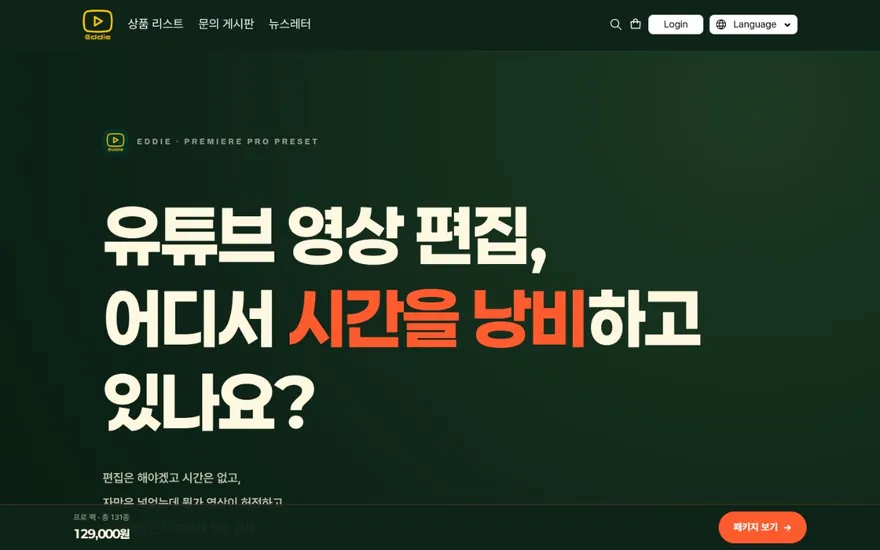
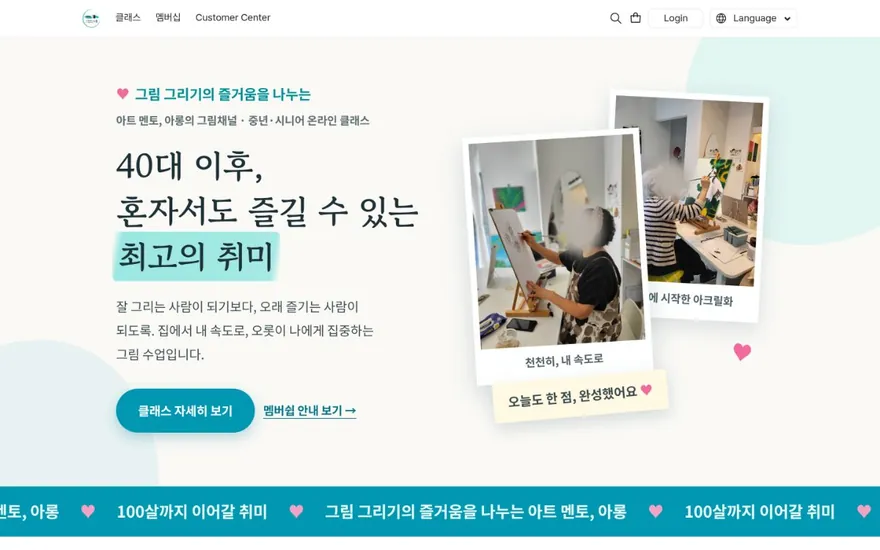
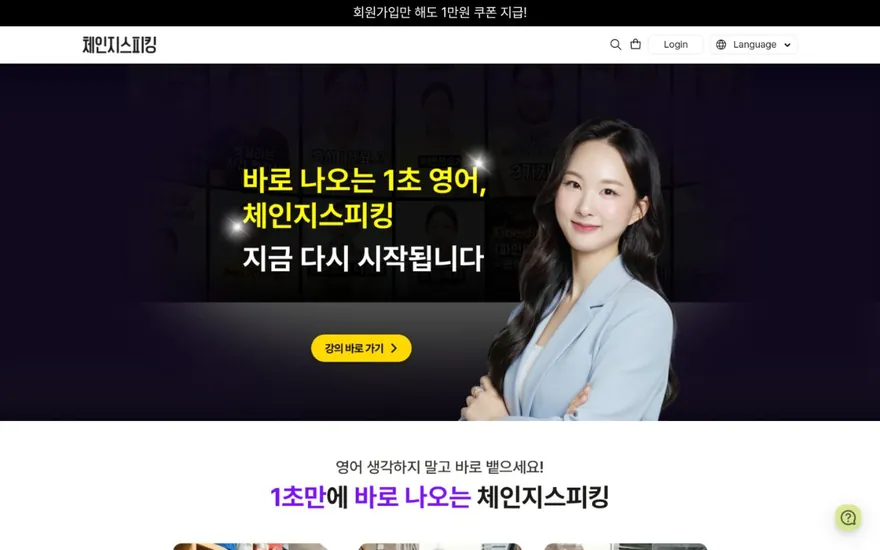
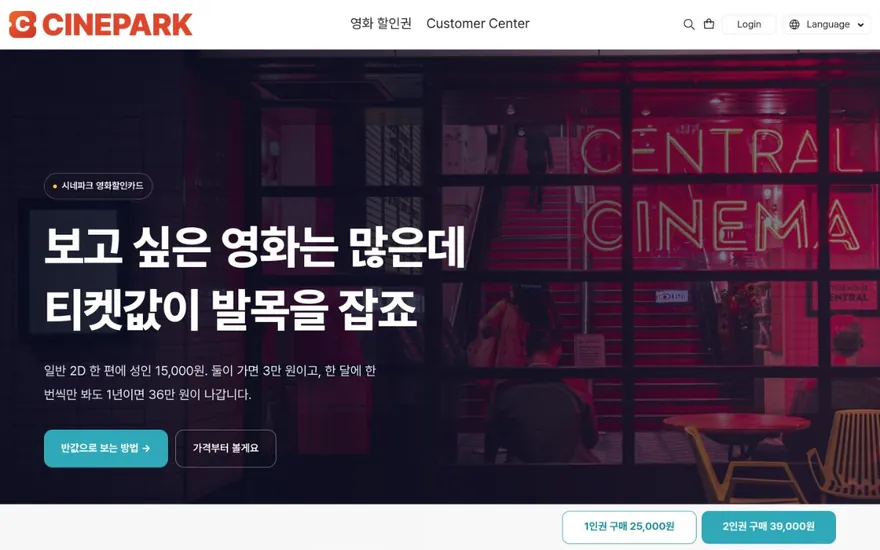
- 사이트 상단 메뉴에 ‘공지사항’과 ‘문의하기’ 두 항목을 추가합니다.
- 메뉴 순서는 강의 목록 뒤, 로그인 앞에 두는 것이 자연스럽습니다. 수강생이 강의를 둘러본 뒤 궁금한 점을 바로 찾을 수 있는 위치입니다.
- 강의 상세 페이지 하단에도 “궁금한 점은 문의 게시판을 이용해 주세요”라고 한 줄 넣어 두면, 해당 강의를 보다가 생긴 질문이 곧바로 게시판으로 이어집니다.
메뉴 이름은 짧고 직관적으로 정합니다. ‘공지사항’과 ‘문의하기’가 가장 무난하고, ‘자주 묻는 질문’을 별도 메뉴로 뺄 수도 있지만 처음에는 공지 게시판 안에 한 글로 넣어 두는 것이 관리하기 편합니다.
공지 한 편을 쓸 때 지킬 형식
공지글은 길면 읽히지 않습니다. 아래 형식을 따르면 짧으면서도 필요한 내용이 빠지지 않습니다.
- 제목 — 무엇에 대한 안내인지 한 줄로 씁니다. “[안내] 수강 기간 연장 정책 변경”처럼 말머리를 붙이면 글 종류가 한눈에 구분됩니다.
- 본문 첫 줄 — 핵심 내용을 한 문장으로 요약합니다. 바쁜 수강생은 첫 줄만 읽고 지나가기도 합니다.
- 상세 내용 — 항목별로 나눠 목록 형태로 적습니다. 문단으로 길게 이어 쓰면 모바일에서 읽기 어렵습니다.
- 마지막 줄 — 추가 질문이 있으면 문의 게시판을 이용해 달라는 안내를 넣습니다. 공지 글 아래 댓글로 질문이 달리는 것을 막을 수 있습니다.
운영을 루틴으로 만드는 방법
게시판을 만들고 글을 채운 뒤에도 관리하지 않으면 금세 방치됩니다. 간단한 루틴을 정해 둡니다.
- 문의 확인 주기 — 하루에 한 번, 정해진 시간에 문의 게시판을 확인합니다. 오전에 한 번 확인하면 대부분의 문의에 당일 답변이 가능합니다.
- 반복 질문은 공지로 전환 — 같은 질문이 세 번 이상 올라오면 답변 내용을 정리해서 공지 게시판의 자주 묻는 질문 글에 추가합니다.
- 정책 변경 시 공지 우선 — 수강 기간을 바꾸거나 환불 정책을 수정할 때는 변경 전에 공지를 먼저 올립니다. 바뀐 뒤에 올리면 “몰랐다”는 문의가 쏟아집니다.
- 오래된 글 정리 — 분기에 한 번, 지난 이벤트 공지나 해결된 임시 안내 글은 삭제하거나 하단으로 내립니다. 유효한 정보만 남아야 수강생이 게시판을 신뢰합니다.
런모아로 공지·문의 게시판을 만드는 방법
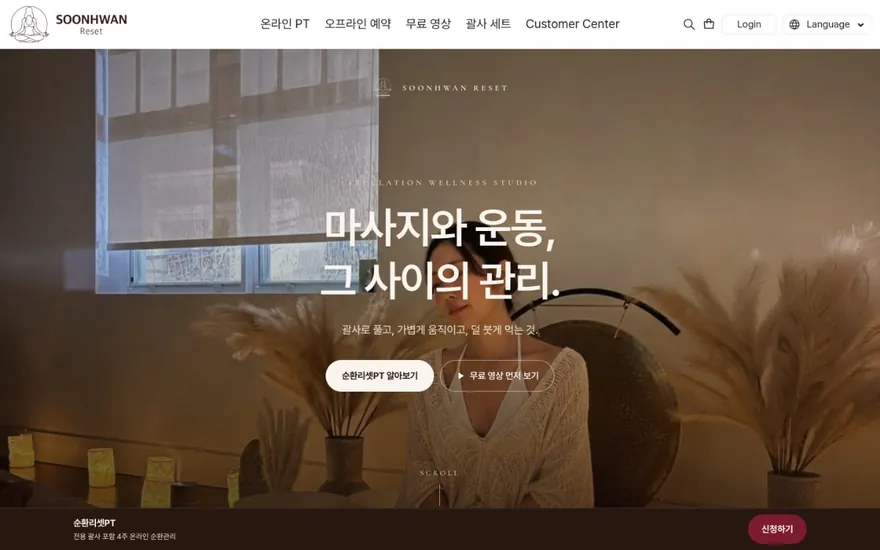
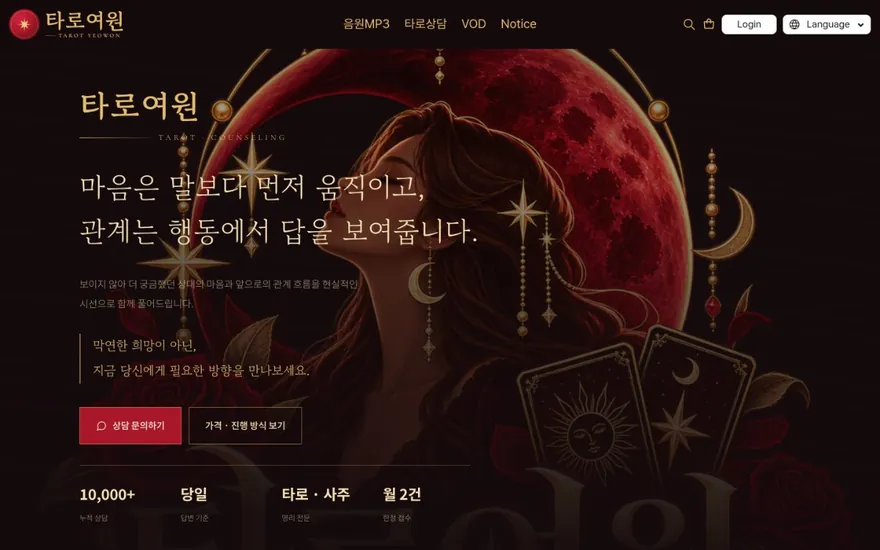
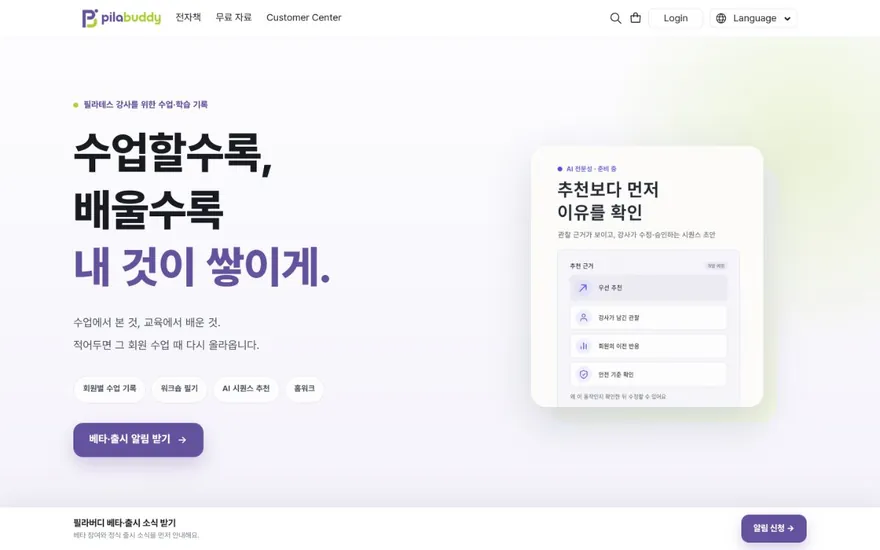
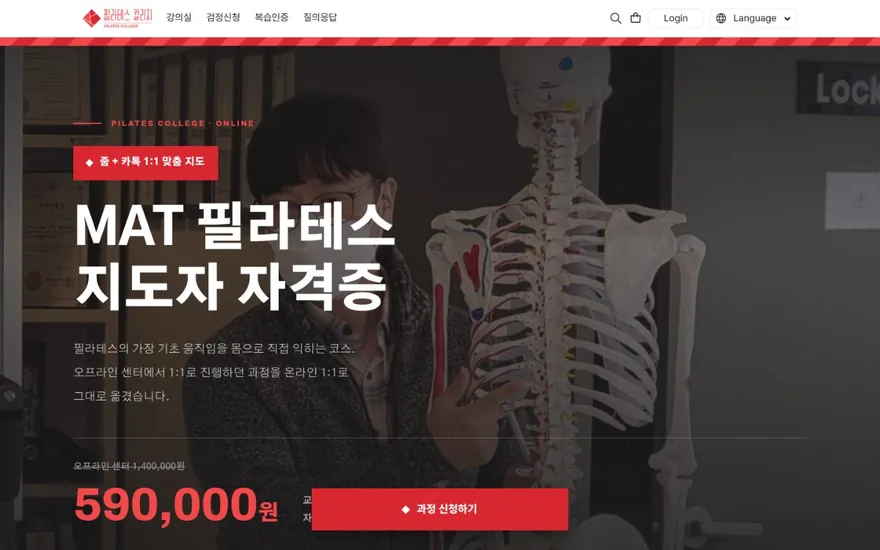
런모아에서 강의 사이트를 만들면 게시판 기능이 포함되어 있어 공지용과 문의용 게시판을 바로 추가할 수 있습니다. 게시판을 만든 뒤 사이트 상단 메뉴에 연결하면 수강생이 강의 목록 옆에서 공지사항과 문의하기를 바로 찾을 수 있고, 페이지 에디터에서 메뉴 순서와 이름도 직접 수정할 수 있습니다.
게시판 설정과 메뉴 연결까지 포함된 강의 사이트를 직접 구성해 보려면 런모아 강의 사이트 만들기 페이지에서 전체 과정을 확인할 수 있습니다.
#온라인클래스 #온라인강의플랫폼 #강의사이트 #수강생관리 #공지게시판 #문의게시판 #LMS #강의판매 #런모아