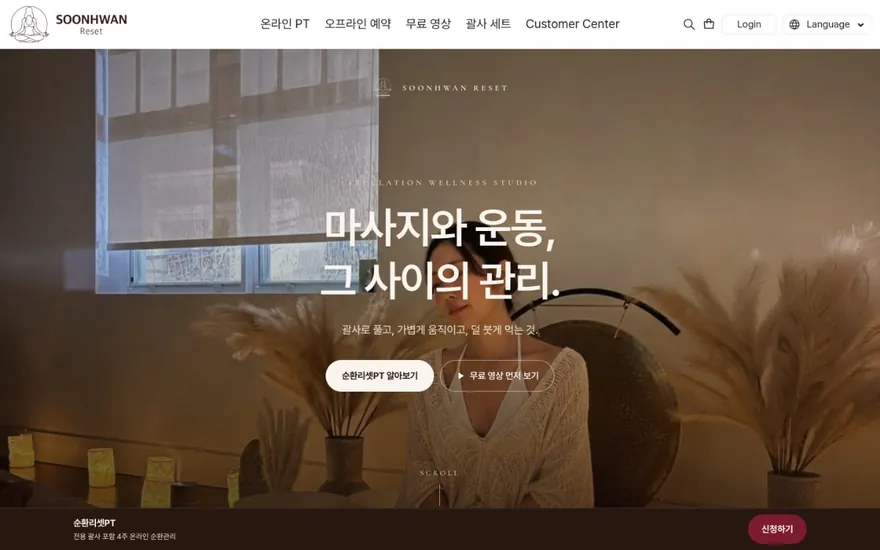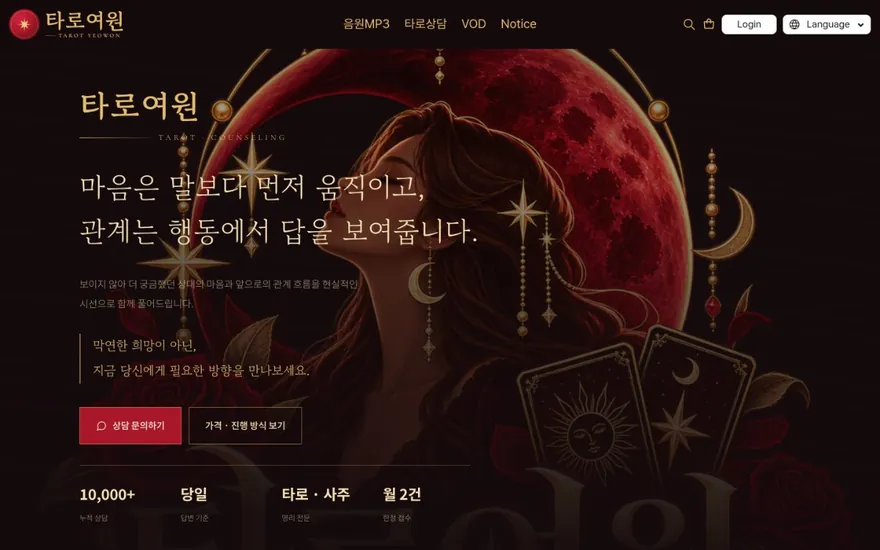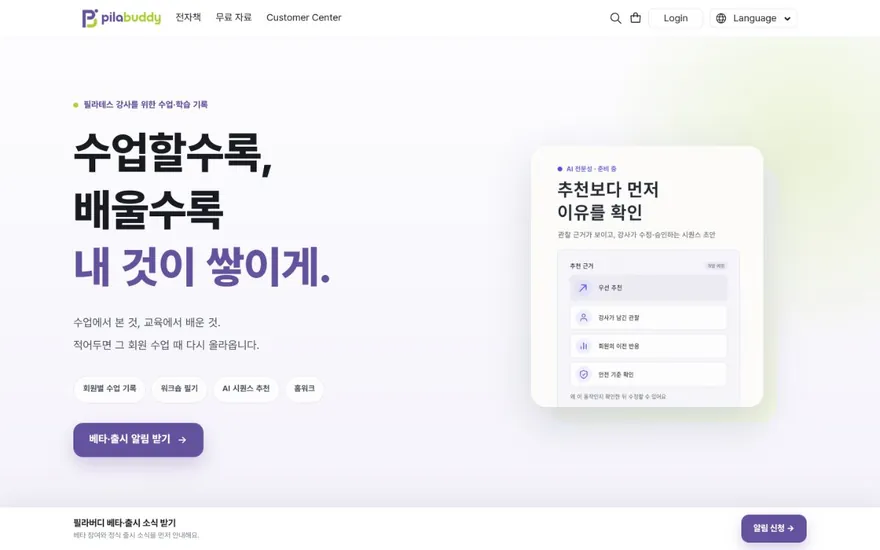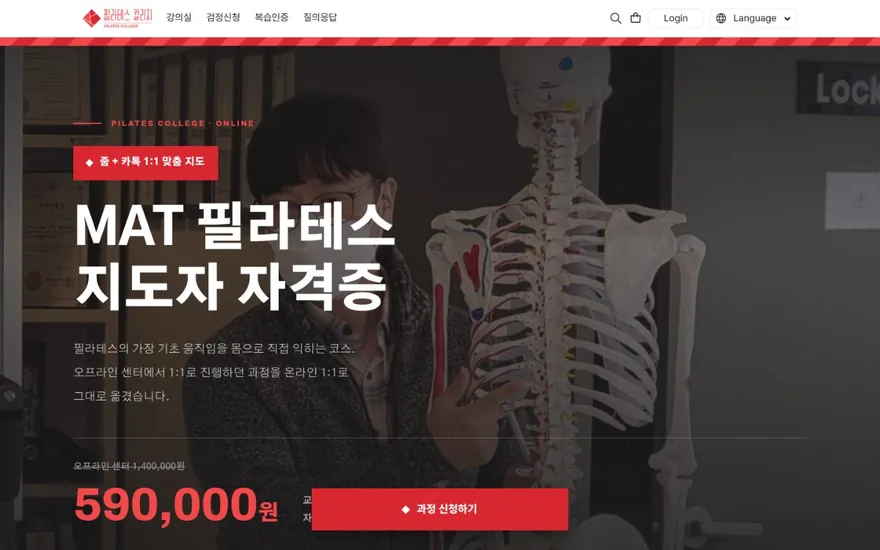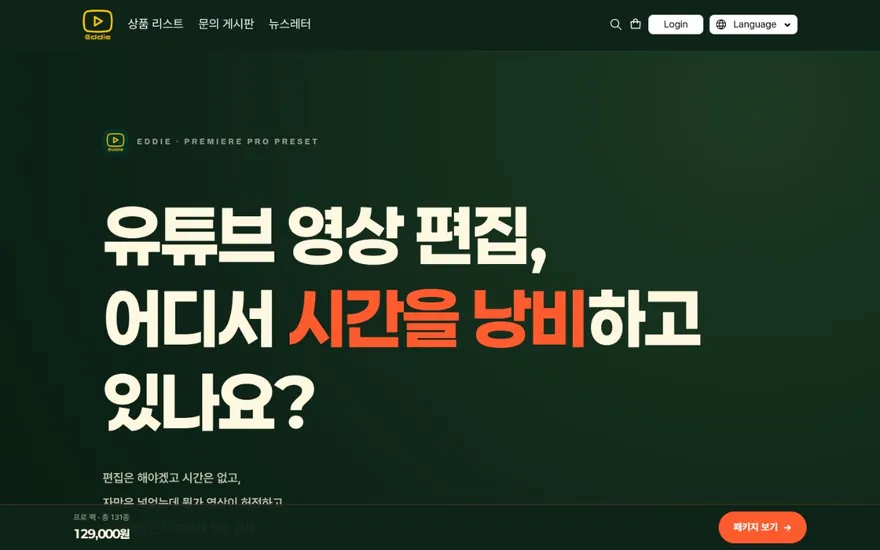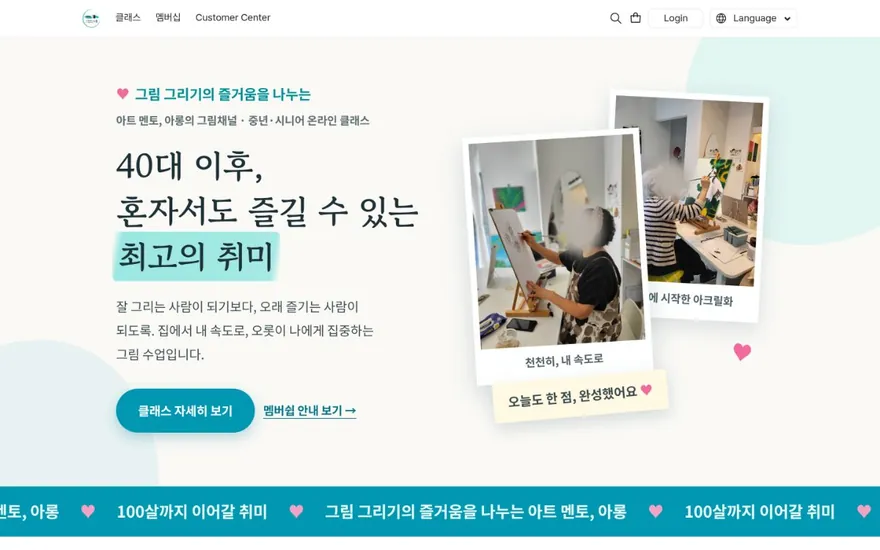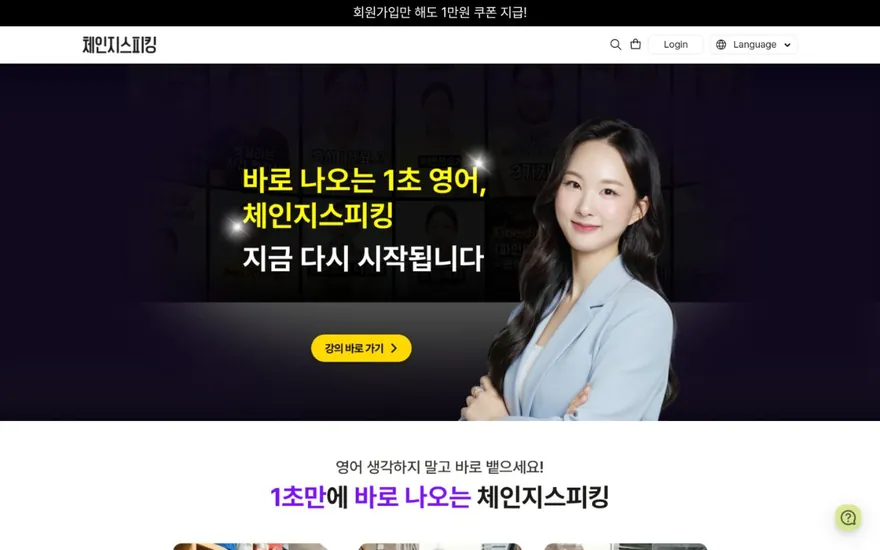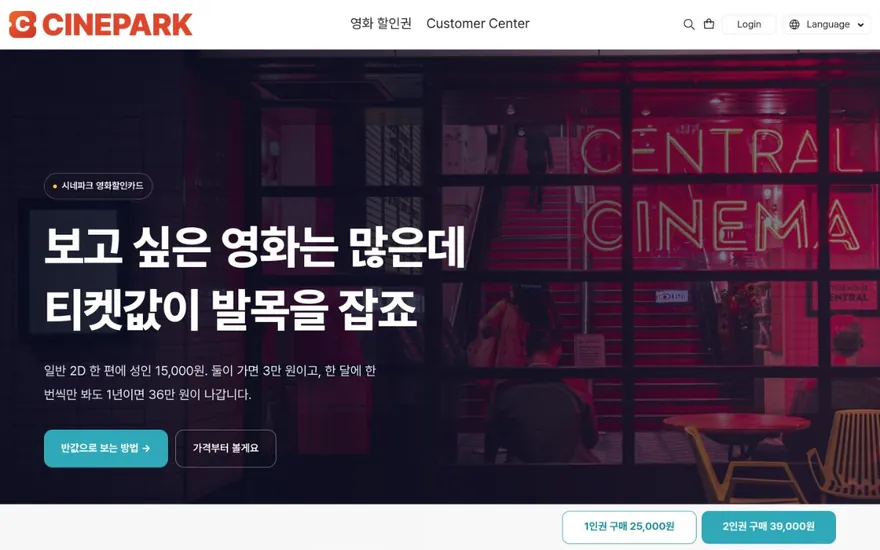




퍼스널 브랜드 홈페이지 제작에서 상단 메뉴는 방문자가 가장 먼저 보는 안내판입니다. 메뉴 이름이 모호하거나 순서가 어긋나면 방문자는 원하는 페이지를 찾지 못하고 사이트를 떠납니다. 반대로 메뉴 이름만 명확해도 클릭 한 번에 강의 소개, 강사 이력, 수강 후기까지 도달할 수 있습니다. 이 글에서는 상단 메뉴에 어떤 항목을 넣고, 각 이름을 어떻게 짓고, 어떤 순서로 배치할지 기준을 정리합니다.
상단 메뉴가 하는 일
홈페이지 상단 메뉴는 모든 페이지에서 고정으로 보입니다. 방문자가 어느 페이지에 있든 메뉴를 보고 다음 행동을 결정합니다. 메뉴가 잘 되어 있으면 방문자는 두 가지를 빠르게 판단할 수 있습니다.
- 이 사이트에서 무엇을 얻을 수 있는지
- 원하는 정보가 어디에 있는지
메뉴는 사이트의 목차입니다. 책 목차가 좋으면 필요한 장을 바로 펼치듯, 메뉴가 좋으면 방문자가 원하는 페이지에 바로 갑니다.
퍼스널 브랜드 홈페이지 제작 시 메뉴에 넣을 항목
강사·전문가 사이트에서 방문자가 확인하려는 정보는 대체로 정해져 있습니다. 아래 항목 중에서 자기 상황에 맞는 것을 고릅니다.
- 홈 — 메인 화면으로 돌아가는 버튼. 사이트 이름이나 로고를 클릭해도 홈으로 가지만, 메뉴에도 남겨 두는 편이 안전합니다.
- 강의(또는 클래스) — 판매 중인 강의 목록 페이지. 한 개뿐이어도 목록 페이지를 만들어 두면 나중에 추가할 때 메뉴를 바꾸지 않아도 됩니다.
- 소개 — 강사 본인의 이력과 전문 분야를 보여주는 페이지. 방문자가 “이 사람에게 배워도 되는지”를 판단하는 곳입니다.
- 후기 — 수강생 리뷰나 수업 결과물을 모아 두는 페이지. 아직 후기가 없으면 메뉴에서 빼고, 모이면 추가합니다.
- 게시판(또는 공지) — 공지사항, 자주 묻는 질문, 수업 일정 변경 안내를 올리는 곳.
- 문의 — 1:1 질문이나 출강·협업 요청을 받는 곳. 게시판 형식이거나 간단한 안내 문구와 연락처를 넣는 페이지.
위 여섯 가지가 기본 세트입니다. 이 밖에 ‘멤버십’, ‘전자책’, ‘블로그’ 같은 항목은 해당 콘텐츠가 실제로 있을 때만 추가합니다. 메뉴에 이름만 있고 페이지에 내용이 없으면 방문자 신뢰가 떨어집니다.
메뉴 이름을 정하는 세 가지 기준
메뉴 이름은 짧을수록 좋지만, 짧다고 다 좋은 것은 아닙니다. 다음 세 가지를 확인합니다.
1. 클릭하면 무엇이 나오는지 이름만 보고 알 수 있는가
‘콘텐츠’라고 쓰면 영상인지 글인지 알 수 없습니다. ‘VOD 강의’나 ‘온라인 클래스’처럼 형태가 드러나는 이름이 낫습니다. ‘프로그램’도 마찬가지입니다. 오프라인 수업이면 ‘오프라인 클래스’, 녹화 강의면 ‘VOD 강의’라고 쓰는 편이 클릭률이 높습니다.
2. 방문자가 쓰는 말인가
내부에서 쓰는 용어와 방문자가 쓰는 말이 다를 수 있습니다. ‘커리큘럼’보다는 ‘수업 내용’, ‘포트폴리오’보다는 ‘수강생 작품’이 방문자에게 더 익숙할 수 있습니다. 메뉴 이름은 검색하거나 입소문을 들은 사람이 읽는 글자이므로, 그 사람의 언어로 씁니다.
3. 두 글자에서 네 글자 사이인가
메뉴 이름이 길면 모바일에서 줄이 바뀌거나 잘립니다. ‘소개’, ‘강의’, ‘후기’, ‘문의’처럼 두 글자가 가장 깔끔합니다. 네 글자를 넘기면 메뉴 전체가 비좁아 보이므로 줄일 방법을 찾습니다. 예를 들어 ‘온라인 강의 목록’은 ‘강의’로, ‘자주 묻는 질문’은 ‘FAQ’나 ‘문의’로 줄일 수 있습니다.
메뉴 배치 순서를 정하는 기준
메뉴 순서는 방문자의 읽는 흐름을 따릅니다. 왼쪽에 있는 항목을 먼저 보므로, 가장 많이 찾는 페이지를 앞에 놓습니다.
권장 순서
- 홈 → 강의 → 소개 → 후기 → 게시판 → 문의
이 순서에는 이유가 있습니다.
- ‘홈’은 출발점이므로 맨 앞에 둡니다.
- ‘강의’를 두 번째에 놓는 이유는, 방문자 대부분이 “여기서 무엇을 배울 수 있는지”를 가장 먼저 확인하기 때문입니다. 소개보다 강의가 앞에 와야 합니다.
- ‘소개’는 강의를 본 뒤 “이 사람이 누군지” 확인하는 단계이므로 강의 다음에 놓습니다.
- ‘후기’는 강의와 강사를 확인한 뒤 신뢰를 보강하는 역할이므로 소개 뒤에 옵니다.
- ‘게시판’과 ‘문의’는 보조 정보이므로 끝에 놓습니다.
상황에 따라 달라지는 경우
오프라인 수업이 주력이고 강의 영상이 없다면 ‘일정’ 또는 ‘수업 안내’를 두 번째에 놓을 수 있습니다. 전자책이나 실물 상품 판매가 주력이면 ‘상품’을 두 번째에 놓습니다. 핵심은 “방문자가 이 사이트에서 가장 먼저 알고 싶은 것”을 두 번째 자리에 배치하는 것입니다. 첫 번째는 언제나 홈입니다.
메뉴 개수는 다섯 개에서 일곱 개 사이로 유지한다
메뉴가 많으면 방문자가 선택을 미루고, 적으면 정보가 부족해 보입니다. 다섯 개에서 일곱 개가 적당합니다.
- 다섯 개 미만이면 사이트가 비어 보입니다. 최소 홈·강의·소개·문의 네 개는 있어야 합니다.
- 일곱 개를 넘기면 모바일에서 메뉴가 두 줄로 내려가거나 햄버거 메뉴 안에서 스크롤이 길어집니다.
항목이 많아지면 하위 메뉴로 묶는 방법도 있지만, 퍼스널 브랜드 사이트에서는 하위 메뉴 없이 한 줄로 끝나는 구조가 깔끔합니다. 강의 종류가 여러 개라도 메뉴에는 ‘강의’ 하나만 두고, 클릭하면 목록 페이지에서 분류를 보여주는 편이 낫습니다.
메뉴를 만들고 나서 확인할 항목
메뉴를 다 세팅했으면 아래를 점검합니다.
- 모바일에서 메뉴를 열어 본다 — 햄버거 메뉴를 눌렀을 때 모든 항목이 한 화면에 보이는지, 이름이 잘리지 않는지 확인합니다.
- 각 메뉴를 클릭해 본다 — 빈 페이지로 연결되는 메뉴가 없는지 확인합니다. 내용이 아직 없는 메뉴는 숨깁니다.
- 처음 방문하는 사람에게 보여 준다 — 주변에 사이트를 처음 보는 사람에게 메뉴만 보고 어떤 사이트인지 말해 달라고 합니다. 강의 사이트라는 말이 나오지 않으면 메뉴 이름을 다시 봅니다.
- 로고 클릭이 홈으로 가는지 확인한다 — 로고가 홈 역할을 하면 메뉴에서 ‘홈’ 항목을 빼고 한 자리를 아낄 수 있습니다.
런모아로 상단 메뉴를 구성하는 방법
런모아 사이트의 페이지 에디터에서 상단 메뉴 항목을 추가하고 순서를 바꿀 수 있습니다. 강의 목록 페이지는 강의를 등록하면 자동으로 만들어지고, 게시판은 관리자 화면에서 공지용·문의용을 나누어 개설할 수 있어 위에서 정리한 메뉴 항목을 그대로 연결하면 됩니다.
아직 사이트가 없다면 런모아 강의 사이트 만들기 페이지에서 메뉴 구성부터 강의 등록까지 한 번에 시작할 수 있습니다.
#퍼스널브랜드 #퍼스널브랜딩 #홈페이지제작 #메뉴구성 #사이트디자인 #온라인강의 #강사홈페이지 #1인창업 #런모아