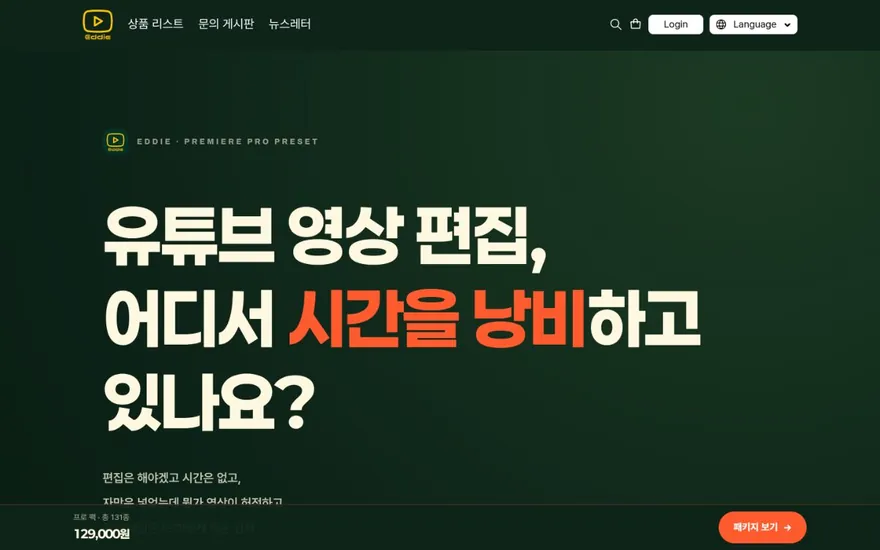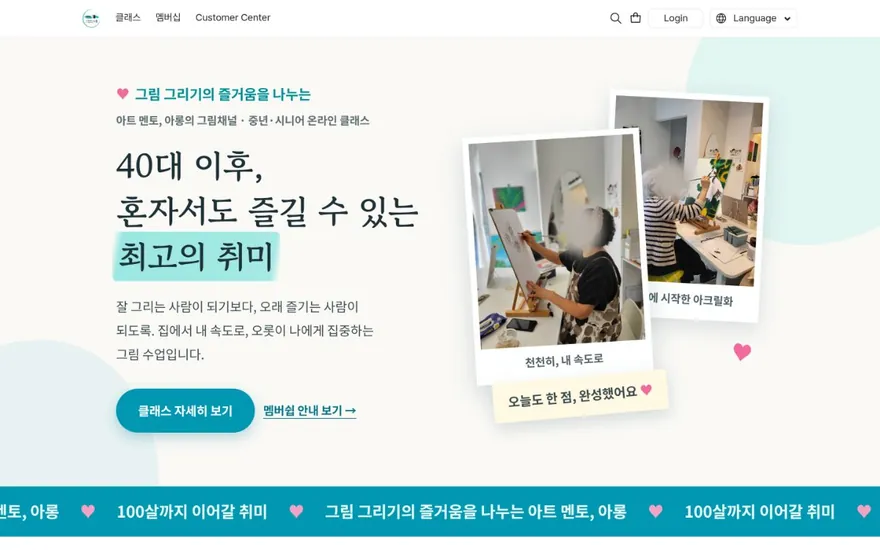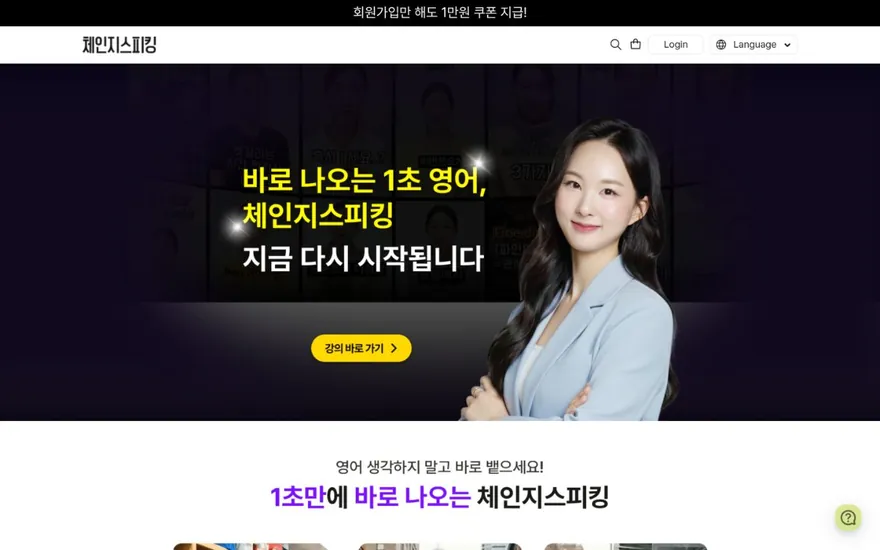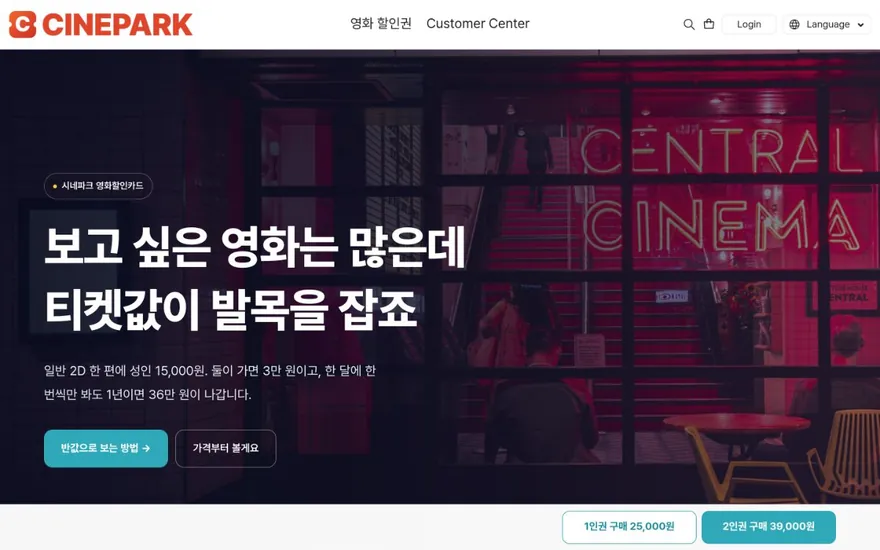




퍼스널 브랜드 플랫폼을 만들겠다고 마음먹고 사이트 빌더를 열면, 빈 칸이 생각보다 많아서 손이 멈춥니다. 사이트 이름, 소개문, 강의 설명, 커리큘럼, 썸네일 이미지까지 그 자리에서 하나씩 만들려 하면 개설에만 며칠이 걸립니다. 필요한 텍스트와 이미지를 미리 파일로 정리해 두면 당일에는 복사해서 붙여넣기만 하면 됩니다. 이 글에서는 사이트 개설 전에 갖춰야 할 항목을 텍스트와 이미지로 나누어 하나씩 짚어 봅니다.
퍼스널 브랜드 플랫폼에 들어갈 텍스트 항목
사이트에 들어가는 텍스트는 크게 세 덩어리입니다. 나를 설명하는 글, 상품을 설명하는 글, 거래 조건을 알려주는 글입니다. 각각 별도 파일로 써 두면 어떤 빌더를 쓰든 그대로 옮겨 넣을 수 있습니다.
나를 설명하는 텍스트 세 가지
- 사이트 이름 — 검색에 잡히고 기억에 남는 이름을 정합니다. 본명, 브랜드명, 또는 둘의 조합이 가능합니다. 도메인에도 쓰이므로 영문 표기까지 함께 정해 둡니다. 예를 들어 ‘김지수의 수채화 클래스’라면 영문은 ‘jisuart’ 같은 식으로 짧게 줄입니다.
- 한 줄 소개문 — 사이트 상단이나 검색결과에 노출되는 20~40자 문장입니다. ‘누구에게 무엇을 가르치는 곳’이 한 줄 안에 들어가야 합니다. ‘직장인을 위한 주말 수채화 클래스’처럼 대상과 주제를 함께 쓰면 방문자가 자기 얘기인지 바로 판단할 수 있습니다.
- 자기소개 본문 — 경력, 수강생 수, 가르쳐 온 기간, 자격·수상 이력을 구체적 숫자로 씁니다. ’10년 경력’보다 ‘2016년부터 오프라인·온라인 수강생 3,200명’이 더 구체적이고 신뢰를 줍니다. 300~500자 분량으로 쓰면 소개 페이지 한 섹션에 무리 없이 들어갑니다.
상품을 설명하는 텍스트 네 가지
- 강의·클래스 이름 — 수강생이 검색할 만한 단어가 포함된 제목을 씁니다. ‘기초 수채화’보다 ‘왕초보 수채화 — 물 조절부터 풍경화까지 12주’처럼 범위와 기간이 보이면 클릭률이 올라갑니다.
- 상품 설명문 — 이 강의를 듣고 나면 무엇을 할 수 있게 되는지, 어떤 순서로 진행되는지, 누구에게 맞는지를 300~500자로 정리합니다. 세 가지 질문에 순서대로 답하듯 쓰면 자연스럽게 구조가 잡힙니다.
- 커리큘럼 목차 — 회차별 제목과 한 줄 설명을 씁니다. VOD라면 챕터·회차 구분, 라이브라면 일정과 시간대까지 적습니다. 목차가 구체적일수록 ‘이걸 배우면 되겠다’는 확신을 주기 때문에 구매 전환율이 높아집니다.
- 가격·수강 조건 — 정가, 할인가, 수강 기간, 수강 인원 제한 여부를 확정해서 적어 둡니다. 개설 당일에 가격을 고민하기 시작하면 시간이 배로 걸립니다. 미리 정해 놓으면 입력만 하면 됩니다.
거래 조건을 알려주는 텍스트 두 가지
- 자주 묻는 질문(FAQ) — 결제 수단, 환불 조건, 수강 가능 기기, 자료 다운로드 여부 등을 미리 정리합니다. 5~7개 항목이면 대부분의 문의를 사전에 해결할 수 있고, 문의 게시판에 같은 질문이 반복되는 것을 줄일 수 있습니다.
- 환불·취소 안내문 — 법정 기준에 맞는 환불 규정을 미리 작성합니다. VOD 같은 디지털 상품과 실시간 수업은 환불 조건이 다르므로 상품 유형별로 나누어 써야 합니다.
미리 촬영하고 편집해 둘 이미지 항목
텍스트가 준비돼도 이미지가 없으면 사이트가 비어 보입니다. 아래 항목을 촬영하거나 편집해서 하나의 폴더에 모아 둡니다.
- 프로필 사진 — 얼굴이 선명하게 보이는 정면 또는 반측면 사진 1장입니다. 배경은 단색이거나 수업 공간이 좋습니다. 최소 800×800px 정사각형으로 준비합니다.
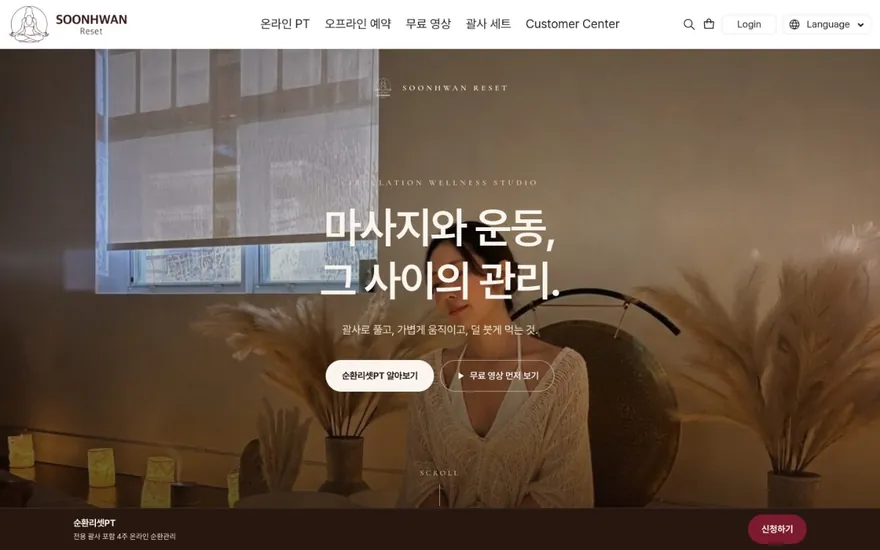
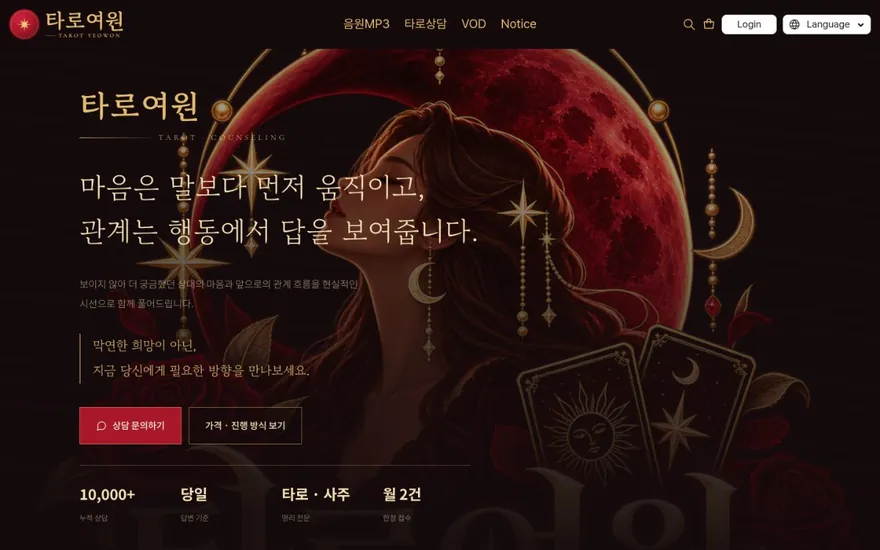
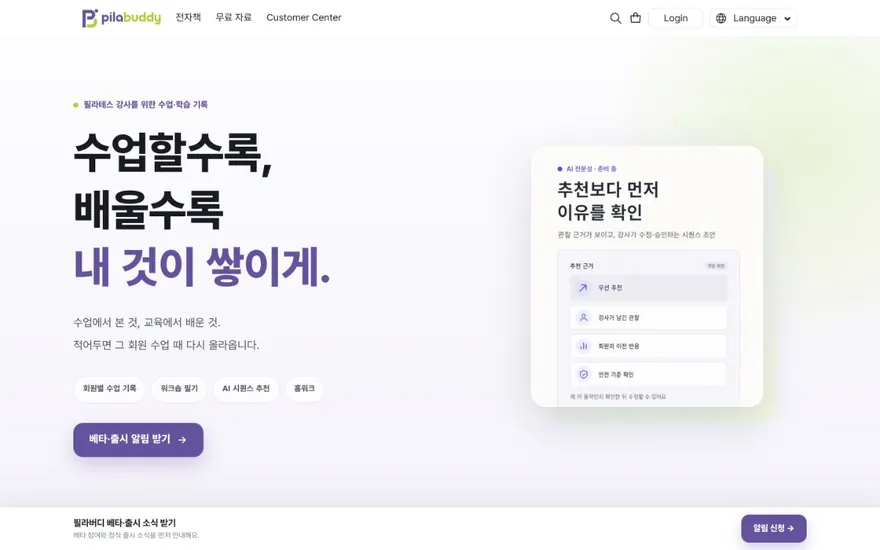
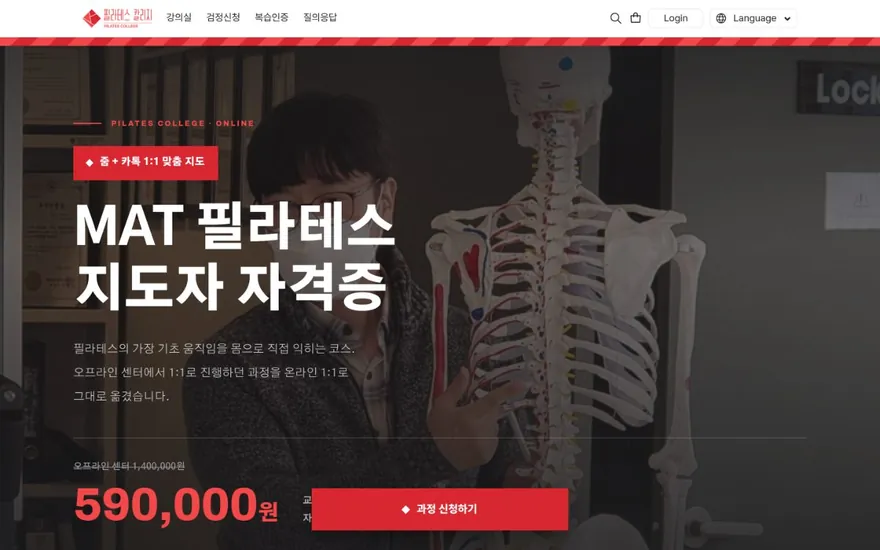
- 사이트 대표 이미지 — 메인 페이지 상단에 들어가는 가로형 이미지입니다. 수업 장면이나 완성 작품 사진이 적합합니다. 1200×630px 이상이면 SNS에 공유했을 때 잘려 나가지 않습니다.
- 강의 썸네일 — 강의 목록에서 카드형으로 보이는 이미지입니다. 강의별로 1장씩 준비합니다. 강의 제목이 이미지 위에 겹쳐 표시되는 경우가 많으므로 이미지 안에 글자를 많이 넣지 않는 편이 낫습니다.
- 상세 설명 이미지 — 상품 상세 페이지 안에 넣는 세로형 이미지입니다. 커리큘럼 요약, 수강 후 변화, 강사 소개를 시각화한 카드 2~4장이면 충분합니다.
- 수업 장면 사진 — 실제로 가르치고 있는 모습, 수강생과 함께 있는 장면, 작업물이나 결과물 사진을 3~5장 준비합니다. 사이트 곳곳에 배치하면 현장감이 살아납니다.
이미지를 만들 때 확인할 점
- 파일 형식은 JPG 또는 PNG가 무난합니다. 한 장당 1MB 이하로 줄여야 모바일에서 로딩이 빠릅니다.
- 가로형(16:9)과 정사각형(1:1) 두 가지 비율로 준비하면 대부분의 사이트 빌더에 맞습니다.
- 텍스트가 들어간 이미지는 모바일 화면(가로 375px 기준)에서 글자가 읽히는지 반드시 확인합니다. 읽히지 않으면 글자 수를 줄이거나 빼야 합니다.
- 수강생 얼굴이 나오는 사진은 사전에 촬영·사용 동의를 받아 두어야 합니다.
폴더 하나에 정리하는 구조
항목별로 파일을 만들어 하나의 폴더에 넣어 둡니다. 아래처럼 번호를 붙이면 빌더 화면에서 위에서 아래 순서대로 채울 수 있습니다.
- 01_사이트이름_한줄소개.txt
- 02_자기소개.txt
- 03_강의명_설명문.txt (강의가 여러 개면 파일도 나눕니다)
- 04_커리큘럼.txt
- 05_가격_수강조건.txt
- 06_FAQ.txt
- 07_환불안내.txt
- img 폴더 — 프로필, 커버, 썸네일, 상세이미지, 수업장면
텍스트 파일은 서식 없는 메모장(.txt)이나 구글 문서로 작성하면 복사해서 붙여넣을 때 서식이 깨지지 않습니다. 워드나 한글 파일에서 바로 복사하면 숨겨진 서식 코드가 따라 들어가 레이아웃이 틀어질 수 있으니 주의합니다.
빠지기 쉬운 항목 세 가지
체크리스트를 다 채웠다고 생각해도 자주 빠지는 것들이 있습니다.
- 파비콘 — 브라우저 탭에 뜨는 작은 아이콘입니다. 32×32px 또는 64×64px PNG로 만들어 둡니다. 없으면 기본 아이콘이 표시되는데, 어디서 만든 사이트인지 티가 나서 전문성이 떨어져 보입니다.
- SNS 공유 이미지(OG 이미지) — 카카오톡이나 인스타 스토리에 링크를 공유했을 때 미리보기로 뜨는 이미지입니다. 사이트 대표 이미지를 그대로 써도 되지만, 사이트 이름과 한 줄 소개가 함께 들어간 별도 이미지를 1200×630px로 만들어 두면 클릭률이 올라갑니다.
- 무료 맛보기 콘텐츠 — 강의 영상 중 1~2회차를 무료로 공개하거나, 전자책 일부를 PDF 샘플로 만들어 둡니다. 결제 전에 콘텐츠를 경험해 볼 수 있어야 구매 전환율이 올라갑니다. 어떤 회차를 무료로 풀 것인지 개설 전에 정해 두면 당일에 바로 설정할 수 있습니다.
런모아로 준비한 파일을 바로 적용하는 방법
위에서 정리한 텍스트와 이미지를 런모아에서 그대로 쓸 수 있습니다. 사이트 이름과 한 줄 소개는 사이트 설정에 입력하고, 자기소개 본문은 페이지 에디터로 소개 페이지에 넣습니다. 강의 등록 화면에서 상품명, 설명문, 커리큘럼 목차, 가격, 썸네일을 한 번에 입력할 수 있고, VOD 영상을 업로드하면 구매한 수강생만 시청할 수 있도록 권한이 자동으로 설정됩니다. 무료 공개로 지정한 회차는 누구나 볼 수 있어서 맛보기 콘텐츠도 별도 작업 없이 바로 세팅할 수 있습니다.
준비한 파일을 순서대로 채워 넣으면 하루 안에 사이트 세팅을 마칠 수 있습니다. 런모아 강의 사이트 만들기 페이지에서 어떤 화면에 어떤 항목을 넣는지 미리 확인할 수 있습니다.
#퍼스널브랜드 #퍼스널브랜드플랫폼 #강사홈페이지 #강의사이트 #온라인강의 #사이트개설 #콘텐츠준비 #강의준비물 #개인브랜딩 #런모아