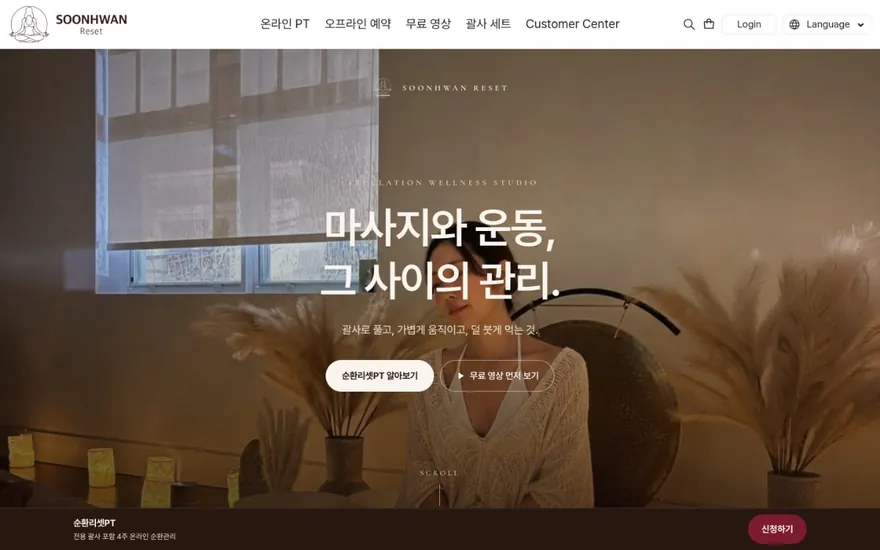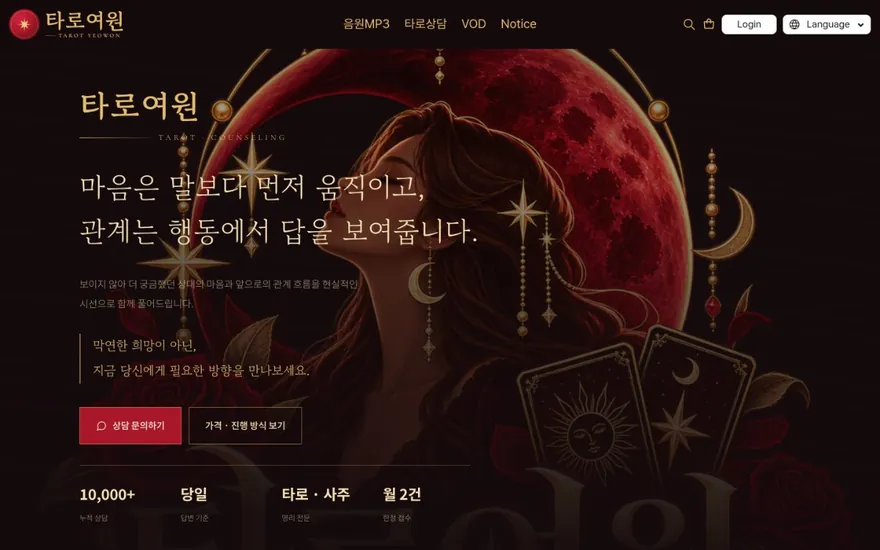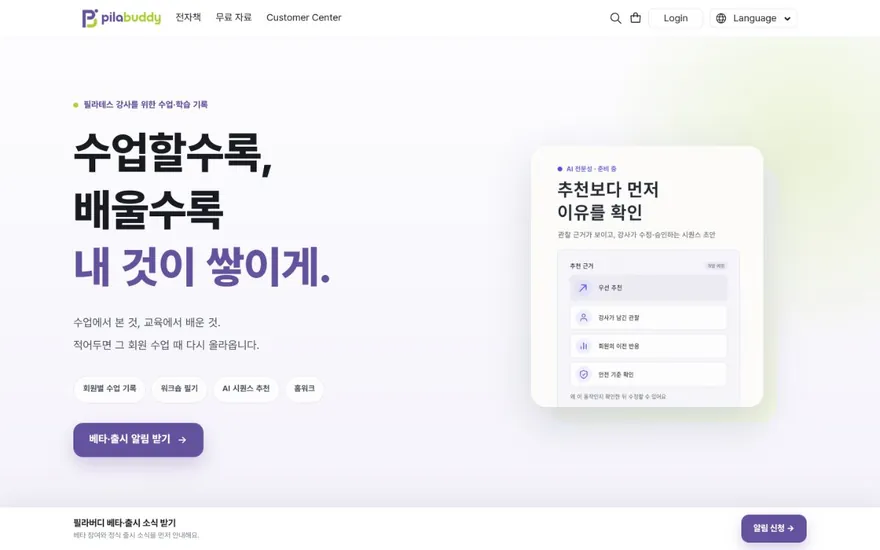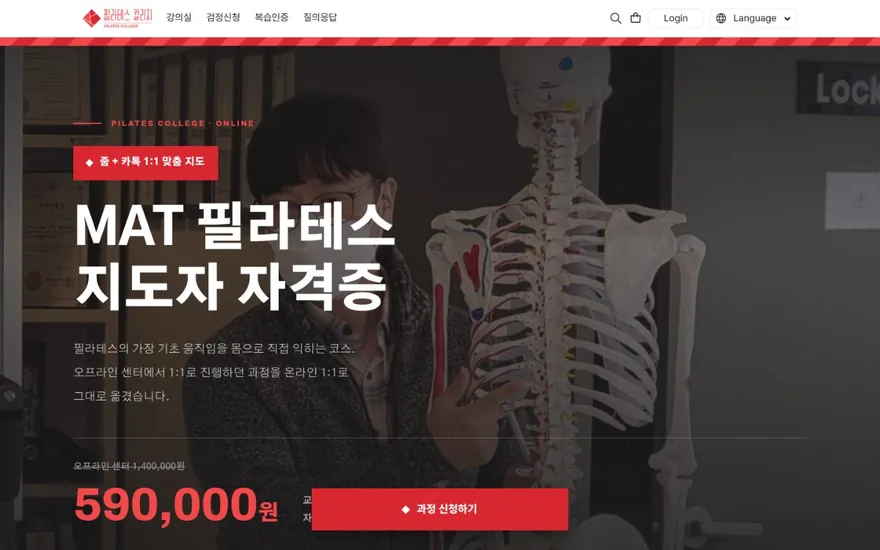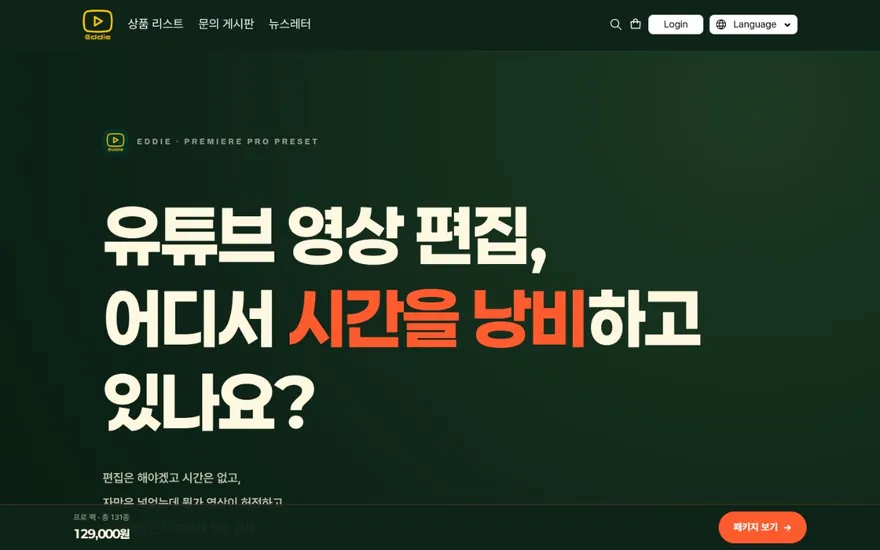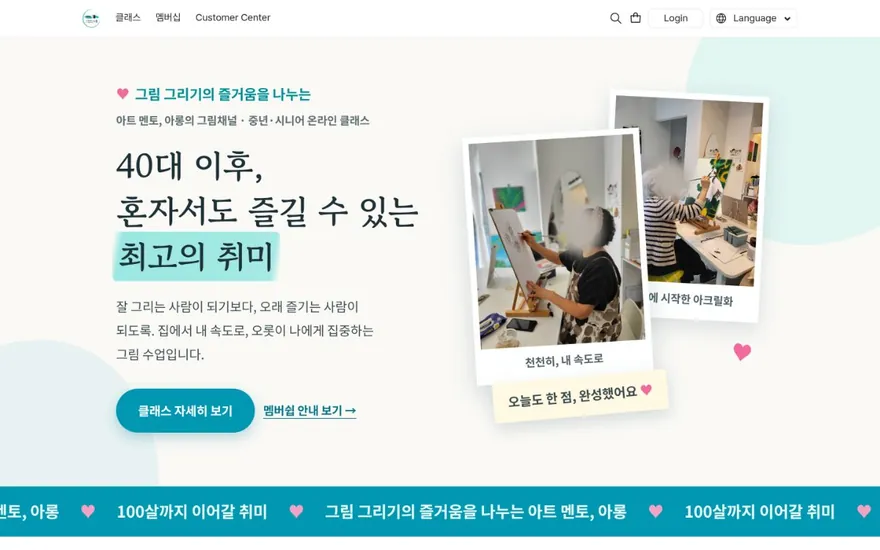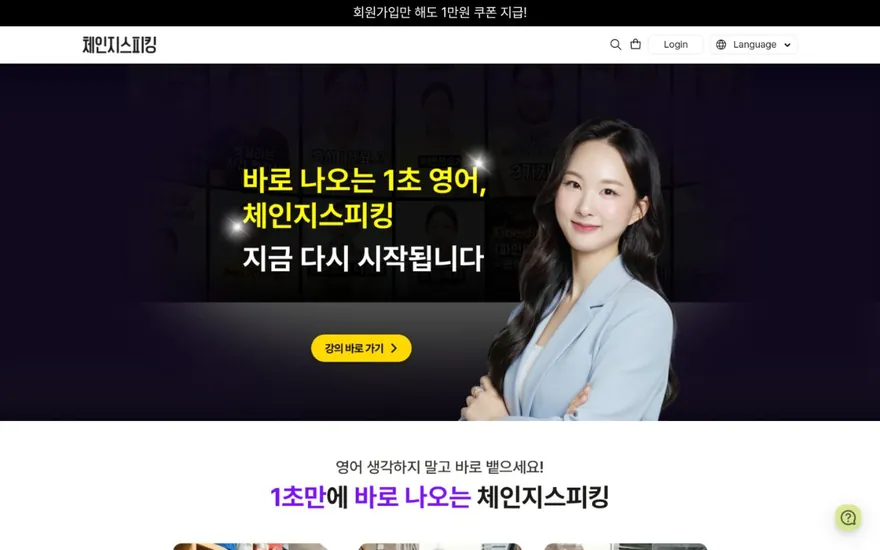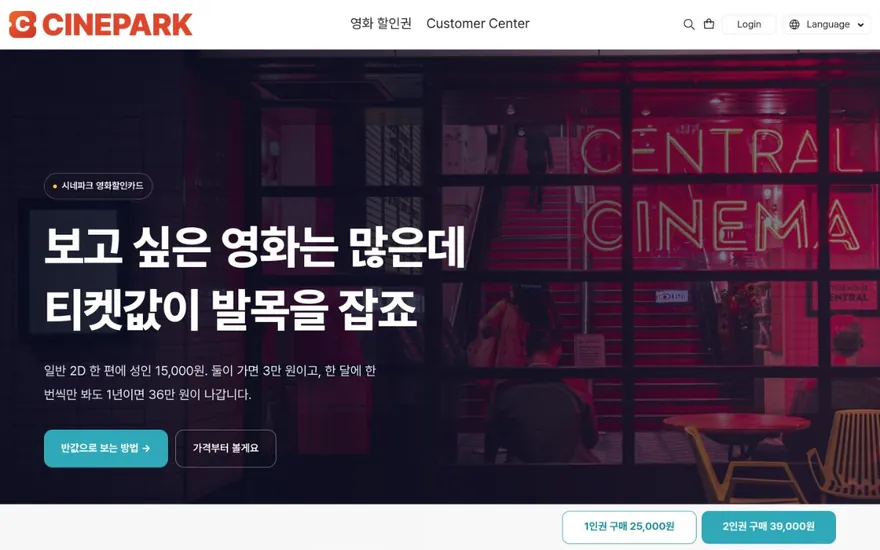





사이트를 처음 방문한 사람은 스크롤을 내리기 전에 이곳이 자기에게 맞는 곳인지 판단합니다. 퍼스널 브랜드 홈페이지에서 그 판단 재료가 되는 것이 첫 화면의 소개 문구와 버튼입니다. 강의 목록이 아무리 잘 갖춰져 있어도 첫 화면에서 떠나면 그 아래를 볼 일이 없습니다. 문구를 어떤 순서로 쓰고, 버튼에 무엇을 넣으면 되는지 단계별로 정리합니다.
첫 화면에서 방문자가 확인하는 세 가지
방문자는 첫 화면에서 세 가지를 봅니다.
- 이 사람이 무엇을 가르치는 사람인지
- 내가 찾는 수업이 여기에 있는지
- 다음에 무엇을 누르면 되는지
앞의 두 가지는 소개 문구가 답하고, 세 번째는 버튼이 답합니다. 하나라도 빠지면 방문자는 스크롤을 내리지 않고 나갑니다. 이 세 항목을 체크리스트처럼 두고 첫 화면을 만들면 빠뜨리는 것 없이 구성할 수 있습니다.
퍼스널 브랜드 홈페이지 소개 문구를 쓰기 전에 적어 둘 것
문구를 바로 쓰려고 하면 “당신의 성장을 돕겠습니다” 같은 추상적인 표현이 나옵니다. 먼저 아래 네 가지를 메모장에 한 줄씩 적습니다.
- 가르치는 분야 — 한 단어 또는 짧은 구. 예: 수채화, 영어 회화, 베이킹, 요가
- 대상 수강생 — 누구를 위한 수업인지. 예: 처음 그림을 배우는 직장인, 중급 이상 프리랜서
- 수업 뒤 달라지는 것 — 수강생이 얻는 결과. 예: 한 달 안에 첫 작품 완성, 프리랜서 영문 이메일을 혼자 쓸 수 있음
- 수업 형태 — VOD, 라이브, 오프라인, 전자책 등 어떤 형태로 제공하는지
이 네 항목이 정리되면 문구를 조합하는 일은 훨씬 수월해집니다. 적지 않고 머릿속에서 바로 쓰면 매번 고치게 되니 반드시 먼저 적어 둡니다.
소개 문구를 조합하는 순서
적어 둔 항목을 아래 순서로 붙여 봅니다.
1단계: 메인 카피 한 줄
가르치는 분야와 대상 수강생을 합칩니다. 방문자가 한눈에 “내 얘기다”라고 느끼게 하는 줄입니다.
- 예: “처음 그림을 배우는 직장인을 위한 수채화 수업”
- 예: “중급 프리랜서를 위한 비즈니스 영어 클래스”
이름이나 경력보다 수강생의 상황을 먼저 넣는 것이 포인트입니다. 방문자는 강사 이름보다 자기 문제에 먼저 반응합니다. 강사 이름은 메인 카피 아래나 사이트 로고에 이미 보이므로 문구에 다시 넣지 않아도 됩니다.
2단계: 보조 문구 한두 줄
수업 뒤 달라지는 것과 수업 형태를 넣습니다. 메인 카피 아래에 작은 글씨로 들어가는 부분입니다.
- 예: “매주 토요일 라이브 수업으로, 한 달이면 첫 작품을 완성합니다”
- 예: “녹화 강의 12회로 프리랜서 영문 이메일을 혼자 쓸 수 있게 됩니다”
메인 카피가 “무엇을 누구에게”를 말했다면, 보조 문구는 “어떻게, 그래서 뭐가 달라지는지”를 말합니다. 두 줄이 서로 다른 역할을 하도록 나누는 것이 핵심입니다.
3단계: 불필요한 말 빼기
조합한 문구를 소리 내어 읽어 봅니다. 아래에 해당하는 표현이 있으면 뺍니다.
- “최고의”, “특별한”, “차별화된” — 근거 없는 수식어
- “함께 성장하는”, “새로운 시작” — 구체적인 내용이 없는 표현
- “전문가가 알려주는” — 첫 화면에 이미 강사 이름이 있으므로 반복
빼고 나면 대개 문구가 짧아지는데, 짧을수록 좋습니다. 첫 화면 문구가 세 줄을 넘어가면 모바일에서 화면 절반 이상을 텍스트가 차지해 버튼이 아래로 밀려납니다.
버튼 텍스트를 정하는 기준
버튼은 하나 또는 두 개를 놓습니다. 세 개 이상이면 방문자가 무엇을 눌러야 할지 망설이다가 아무것도 누르지 않습니다.
메인 버튼 — 가장 많이 하길 바라는 행동
강의를 바로 보여 주고 싶으면 “수업 보러 가기”, 수강 신청을 받고 싶으면 “수강 신청하기”처럼 행동을 그대로 적습니다. “자세히 보기”는 무엇을 볼 수 있는지 알 수 없어서 클릭률이 낮습니다.
- 좋은 예: “수업 목록 보기”, “수강 신청하기”, “무료 강의 듣기”
- 피할 것: “자세히 보기”, “더 알아보기”, “시작하기”
보조 버튼 — 아직 결정하지 못한 사람을 위한 행동
바로 결제까지 갈 준비가 안 된 방문자를 위해 부담이 적은 행동을 하나 더 둡니다. 무료 회차가 있으면 “무료 강의 먼저 보기”, 커리큘럼을 보여 주고 싶으면 “커리큘럼 확인하기”가 됩니다. 문의 게시판이 있다면 “문의하기”도 보조 버튼으로 쓸 수 있습니다.
메인 버튼과 보조 버튼의 색을 다르게 해서 시각적으로 우선순위를 나타냅니다. 메인 버튼은 채운 색, 보조 버튼은 테두리만 있는 형태가 일반적입니다. 둘 다 같은 색이면 방문자가 어느 쪽이 더 중요한 행동인지 구분하기 어렵습니다.
완성된 첫 화면을 점검하는 방법
문구와 버튼을 넣은 뒤 아래 다섯 가지를 확인합니다.
- 3초 테스트 — 사이트를 처음 보는 사람에게 3초 동안 보여 주고 “이 사이트가 뭐 하는 곳이야?”라고 물어 봅니다. 대답이 의도와 다르면 메인 카피를 고칩니다.
- 모바일 확인 — 휴대폰에서 열었을 때 문구가 잘리거나 버튼이 화면 밖으로 밀려나지 않는지 봅니다. 첫 화면은 모바일에서 가장 먼저 보이는 영역이라 PC보다 모바일을 먼저 확인하는 것이 낫습니다.
- 버튼 연결 — 버튼을 눌렀을 때 실제로 강의 목록이나 신청 페이지로 이동하는지 확인합니다. 링크가 걸려 있지 않은 버튼은 방문자의 신뢰를 떨어뜨립니다.
- 문구 길이 — 메인 카피 20자 안팎, 보조 문구 40자 안팎이면 대부분의 화면 크기에서 잘 보입니다. 이보다 길면 줄바꿈이 어색하게 떨어지는 경우가 많습니다.
- 배경과 글자 대비 — 배경 이미지를 넣었다면 문구가 이미지 위에서 읽히는지 확인합니다. 글자가 묻히면 반투명 오버레이를 깔거나 배경을 단색으로 바꿉니다.
다섯 항목을 모두 통과했으면 첫 화면은 충분합니다. 완벽할 때까지 고치기보다는 일단 공개하고, 방문자 반응을 보면서 문구를 다듬는 것이 더 빠릅니다.
런모아로 첫 화면 소개 문구와 버튼을 설정하는 방법
런모아의 페이지 에디터에서 첫 화면 영역의 텍스트와 버튼을 직접 수정할 수 있습니다. 메인 카피와 보조 문구를 입력하고, 버튼 텍스트와 연결할 페이지를 지정하면 됩니다. 버튼 색상과 배경도 에디터 안에서 바꿀 수 있어 별도 코딩 없이 위에서 정리한 내용을 그대로 적용할 수 있습니다.
사이트를 아직 만들지 않았다면 런모아 강의 사이트 만들기 페이지에서 무료로 사이트를 개설하고 첫 화면부터 바로 꾸며 볼 수 있습니다.
#퍼스널브랜드홈페이지 #퍼스널브랜딩 #첫화면구성 #소개문구 #CTA버튼 #강의사이트 #홈페이지제작 #1인창업 #온라인강의 #런모아