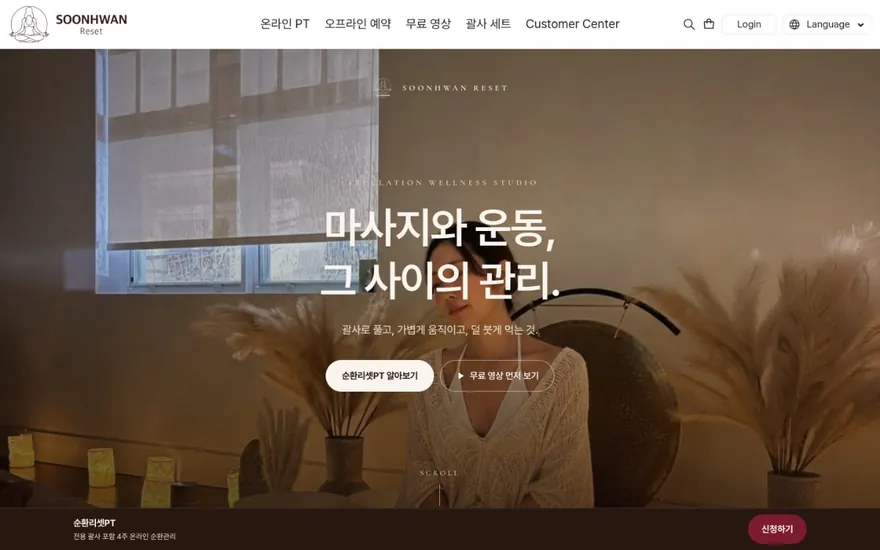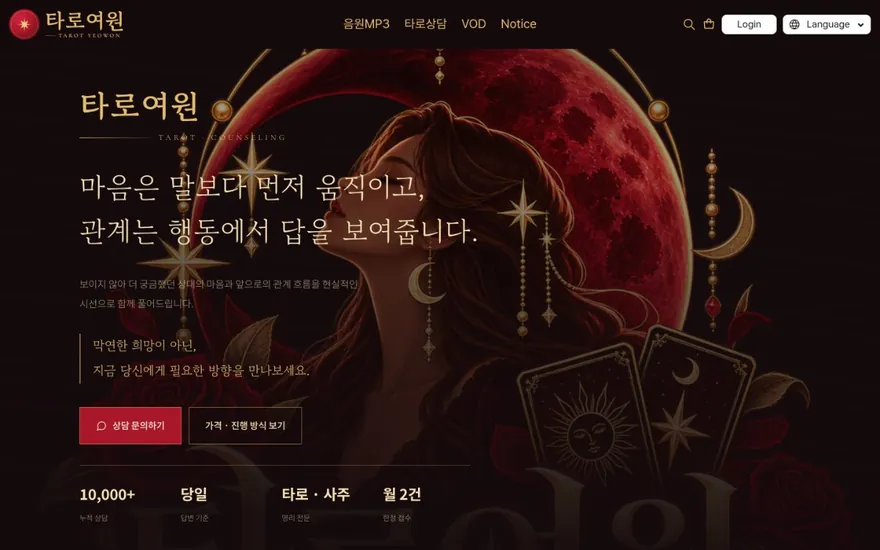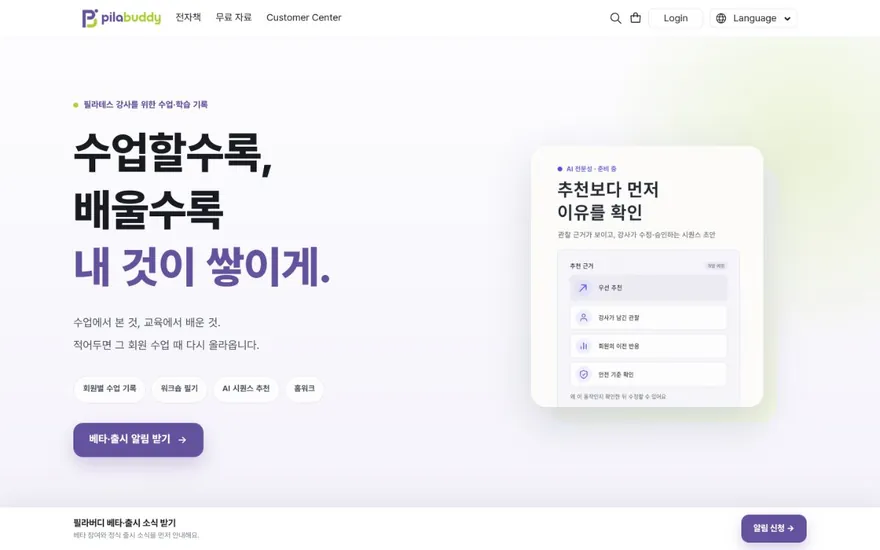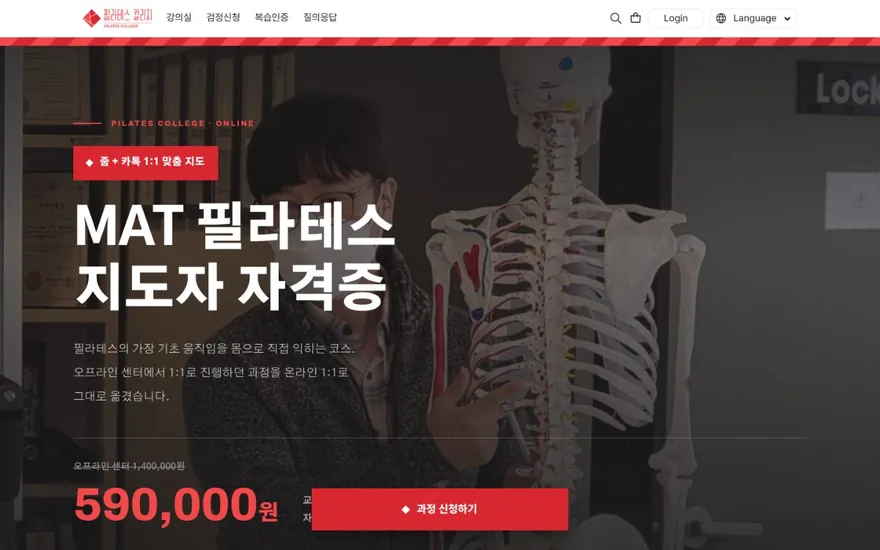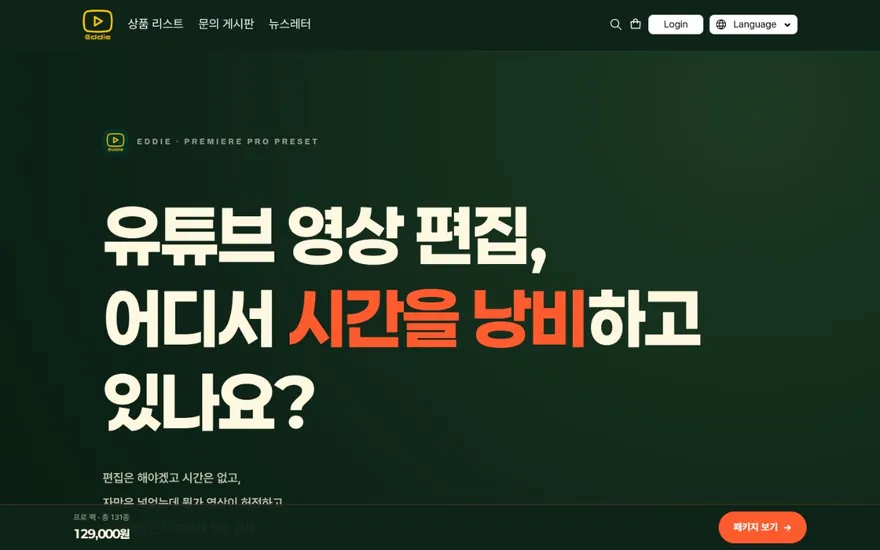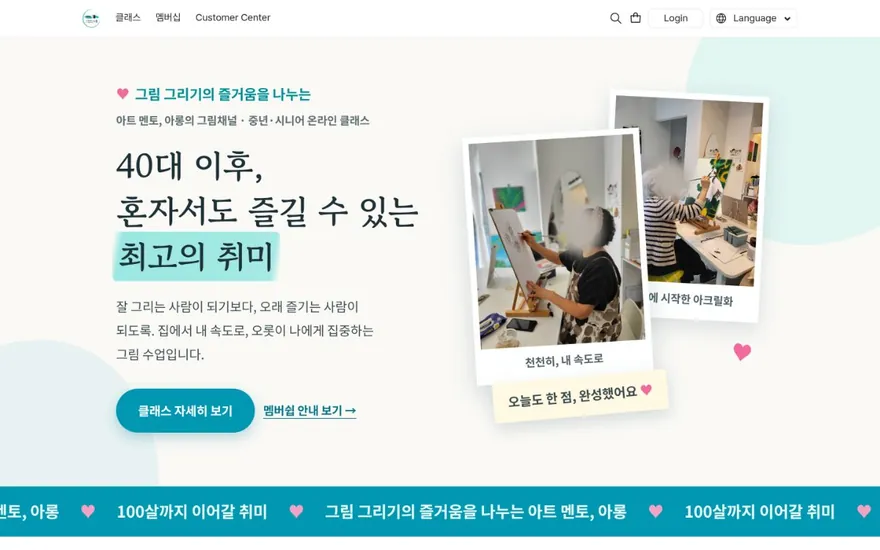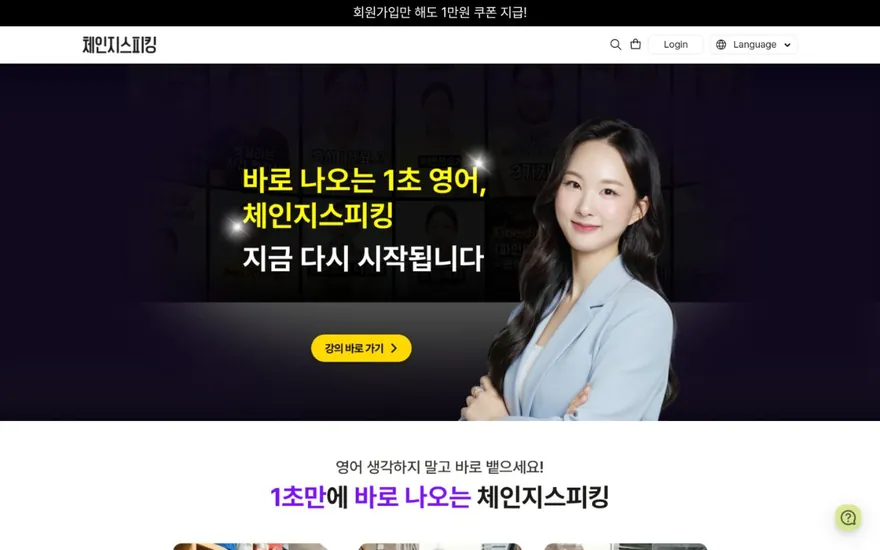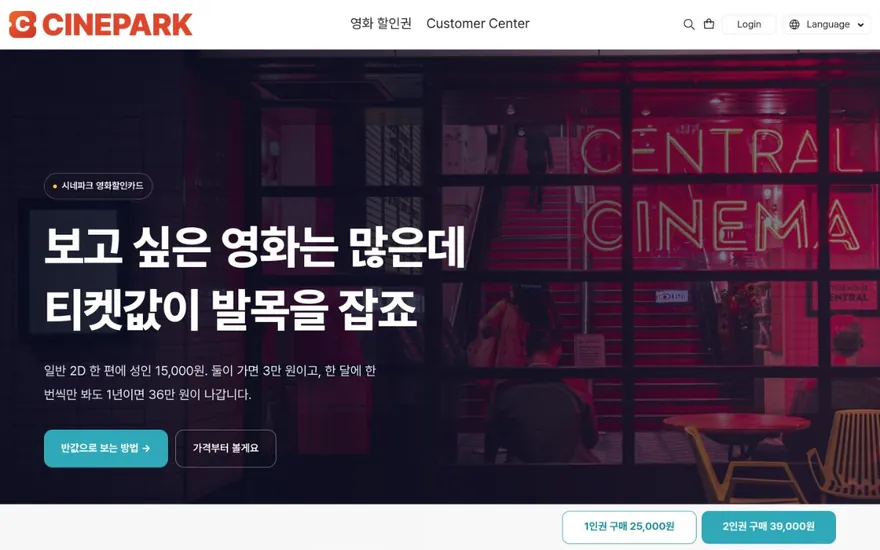




퍼스널 브랜드 플랫폼을 하나 갖추고 나면, 다음으로 눈에 걸리는 것이 사이트의 색상과 로고입니다. 강의 목록은 채웠는데 색이 제각각이거나 로고 자리가 비어 있으면 방문자에게 임시 사이트처럼 보입니다. 대표 색 하나와 로고를 정해 사이트 전체에 일관되게 적용하면, 그것만으로도 첫인상이 달라집니다.
대표 색상을 먼저 하나 정한다
처음부터 여러 색을 쓰려고 하면 조합이 어려워집니다. 하나만 고릅니다. 이 색이 사이트 곳곳에서 반복되면서 방문자가 떠올리는 색이 됩니다.
- 지금 쓰고 있는 SNS 프로필, 명함, 수업 자료에서 반복되는 색이 있으면 그걸 먼저 후보로 놓습니다. 이미 수강생에게 노출된 색이므로 연결이 자연스럽습니다.
- 반복되는 색이 없다면 가르치는 분야의 느낌에서 출발합니다. 차분한 분야라면 남색이나 짙은 녹색, 활기를 강조하고 싶으면 주황이나 코랄 계열이 무난합니다.
- 선명한 원색보다 한 톤 낮춘 색이 화면에서 눈이 편합니다. 예를 들어 순수한 빨강(#FF0000)보다 약간 어두운 톤(#D94040 근처)이 텍스트와 나란히 놓았을 때 덜 피로합니다.
- 색을 정했으면 헥스 코드(# 뒤의 여섯 자리)를 메모해 둡니다. 이 코드를 사이트 편집 화면에 직접 입력하면 매번 같은 색이 나옵니다.
보조 색과 배경 색을 짝 짓는다
대표 색 하나만 있으면 버튼도, 소제목도, 강조 문구도 전부 같은 색이 됩니다. 보조 색 한두 개를 더 정해 역할을 나눕니다.
- 배경 — 흰색이나 아주 연한 회색(#F5F5F5 근처)이 가장 안전합니다. 대표 색이 짙은 계열이면 배경은 밝게, 대표 색이 파스텔이면 배경을 순백에 가깝게 두어야 대비가 살아납니다.
- 본문 텍스트 — 순수 검정(#000000)보다 짙은 회색(#333333)이 화면에서 덜 날카롭습니다. 대표 색과 충돌하지 않게 무채색 계열을 씁니다.
- 강조·버튼 — 대표 색을 그대로 쓰거나, 대표 색보다 약간 밝거나 어두운 변형을 씁니다. 결제 버튼처럼 클릭을 유도해야 하는 곳에 대표 색을 집중시킵니다.
- 보조 색 — 대표 색과 톤이 비슷하되 색상환에서 60도 이상 떨어진 색을 하나 고르면 단조로움을 줄일 수 있습니다. 다만 대표 색 하나와 무채색 조합만으로 충분한 경우가 많으니, 무리해서 넣지 않아도 됩니다.
로고는 간결한 것부터 시작한다
전문 디자이너에게 의뢰하기 전에, 당장 사이트에 넣을 수 있는 형태부터 만듭니다. 완성도가 높은 로고는 나중에 교체해도 되지만, 로고 자리가 비어 있는 사이트는 방문자에게 미완성으로 보입니다.
- 텍스트 로고가 가장 빠릅니다. 본인 이름이나 브랜드명을 한 가지 서체로 쓰고, 대표 색을 적용한 것만으로 로고 역할을 합니다.
- 서체는 본문용과 다른 것을 고릅니다. 본문이 고딕이면 로고는 세리프 계열, 또는 굵기를 달리한 같은 서체를 씁니다. 너무 장식적인 서체는 작게 줄였을 때 읽기 어렵습니다.
- 심볼(아이콘)을 넣고 싶다면 가르치는 분야를 한눈에 알 수 있는 단순한 도형이 좋습니다. 선이 복잡하면 작게 축소했을 때 뭉개집니다.
- 파일은 배경이 투명한 PNG로 준비합니다. 가로 폭 기준 500~800px이면 대부분의 사이트 헤더에 올릴 때 깨지지 않습니다.
- 파비콘(브라우저 탭에 뜨는 작은 아이콘)도 함께 만듭니다. 로고에서 심볼 부분만 떼어 32×32px 또는 64×64px 정사각형으로 저장합니다. 텍스트 로고만 있다면 첫 글자 한 자를 대표 색 배경 위에 올리는 방법이 흔합니다.
퍼스널 브랜드 플랫폼 사이트에 적용하는 순서
색상과 로고 파일이 준비되었으면 사이트에 넣습니다. 아래 순서를 따르면 한 번에 끝낼 수 있고, 뒤에서 앞을 다시 고칠 일이 줄어듭니다.
- 헤더 로고 교체 — 사이트 최상단 왼쪽에 로고 이미지를 올립니다. 대부분의 사이트 편집기에서 헤더 영역에 이미지를 지정하는 메뉴가 있습니다. 로고가 너무 크면 헤더 높이가 불필요하게 늘어나므로, 높이 40~60px 안에 들어오게 조절합니다.
- 파비콘 등록 — 사이트 설정에서 파비콘 항목을 찾아 아까 만든 정사각형 이미지를 올립니다. 이것을 빠뜨리면 브라우저 탭에 기본 아이콘이 뜨면서 내 사이트라는 느낌이 약해집니다.
- 대표 색 입력 — 사이트 전체 색상 설정에서 주요 색상 항목에 헥스 코드를 입력합니다. 이 한 군데를 바꾸면 버튼·링크·강조 요소 색이 한꺼번에 바뀌는 경우가 많습니다.
- 버튼과 링크 확인 — 메인 페이지, 강의 상세 페이지, 결제 페이지를 열어 버튼 색이 바뀌었는지 확인합니다. 테마에 따라 버튼 색을 개별 페이지에서 따로 지정해야 하는 경우도 있으니, 주요 페이지를 한 번씩 열어 봅니다.
- 배경·텍스트 색 조정 — 기본값이 마음에 들면 건드리지 않아도 됩니다. 배경을 연한 색으로 바꿀 때는 본문 텍스트가 잘 읽히는지 반드시 확인합니다.
- 모바일 화면 확인 — 로고가 잘려 나가지 않는지, 버튼 색과 배경 대비가 작은 화면에서도 충분한지 봅니다. 헤더 로고는 모바일에서 별도 크기를 지정할 수 있는 편집기가 많으니 따로 조절합니다.
적용 뒤 확인할 항목
색상과 로고를 넣은 뒤, 아래 항목을 한 번 훑으면 빠뜨린 곳을 잡을 수 있습니다.
- SNS 프로필 이미지 — 사이트 로고와 같은 이미지를 쓰거나, 같은 대표 색이 들어간 프로필 이미지로 맞춥니다. 사이트를 방문한 사람이 SNS에서 같은 사람인지 바로 알아볼 수 있어야 합니다.
- 수업 자료 색상 — 강의 슬라이드나 PDF 표지에 쓰는 색도 대표 색으로 통일하면, 수강생이 자료를 받았을 때 같은 곳에서 온 것이라는 인식이 이어집니다.
- 이메일·알림 화면 — 결제 확인 메일이나 수강 안내 메시지에 로고가 들어가는지 확인합니다. 설정할 수 있다면 넣어 둡니다.
- 텍스트 가독성 — 대표 색 위에 흰 글씨를 올리는 곳(버튼 등)에서 글자가 잘 보이는지 확인합니다. 대표 색이 밝은 계열이면 흰 글씨 대신 짙은 글씨를 써야 읽힙니다.
- 색상 코드 보관 — 대표 색, 보조 색, 텍스트 색 헥스 코드를 한 곳에 모아 적어 둡니다. 나중에 배너를 만들거나 외부에 디자인을 맡길 때 이 코드를 전달하면 색이 어긋나지 않습니다.
런모아로 대표 색상과 로고를 사이트에 적용하는 방법
런모아의 페이지 에디터에서 사이트 전체 색상을 한 곳에서 지정할 수 있습니다. 헤더에 로고 이미지를 올리고 대표 색 헥스 코드를 입력하면 버튼·링크·강조 요소에 같은 색이 일괄 적용됩니다. 파비콘도 사이트 설정에서 바로 등록할 수 있고, 자체 도메인을 연결한 상태라면 브라우저 탭에 내 로고가 그대로 뜹니다.
색상과 로고를 직접 넣어 보고 싶다면 런모아 강의 사이트 만들기 페이지에서 에디터 화면과 적용 사례를 확인할 수 있습니다.
#퍼스널브랜딩 #브랜드색상 #로고디자인 #사이트디자인 #강사브랜딩 #온라인강의 #1인창업 #대표색상 #런모아