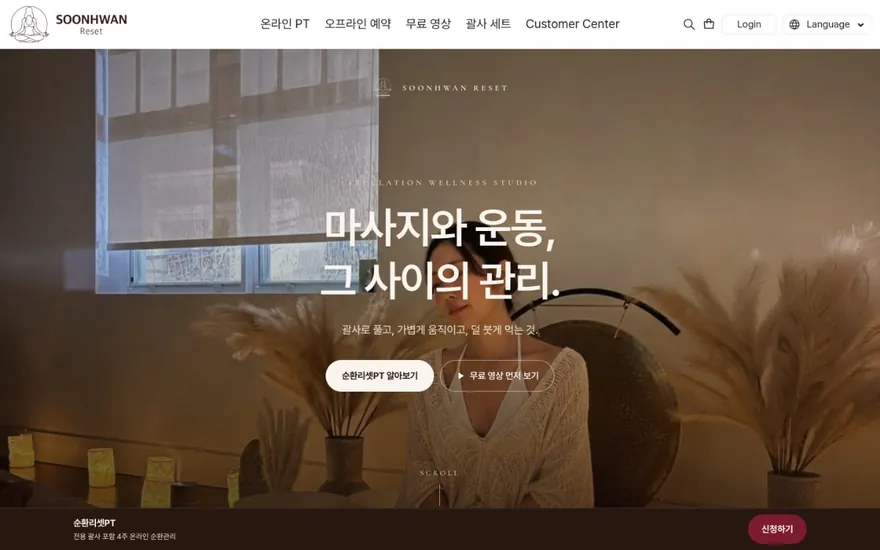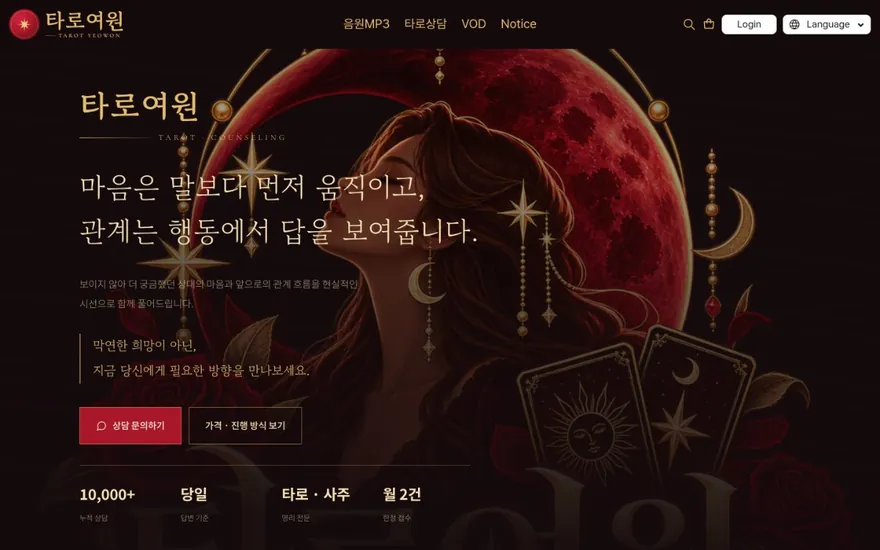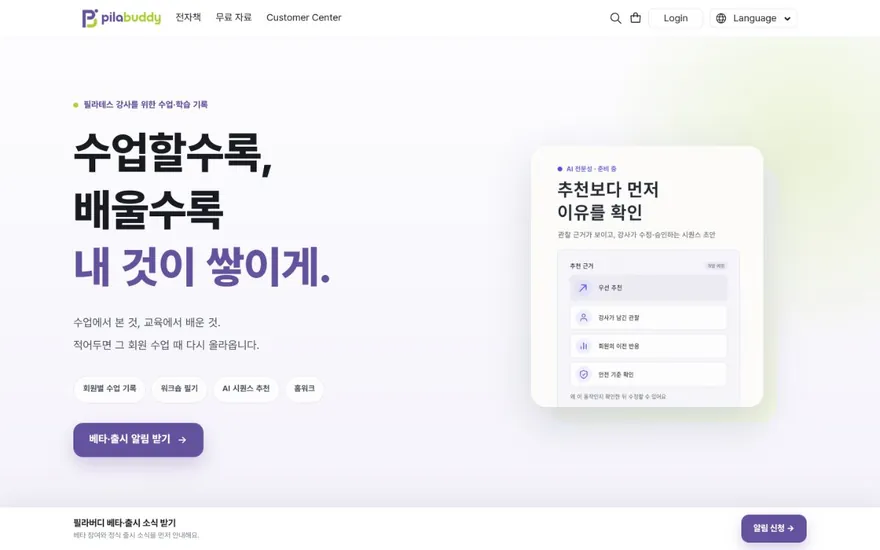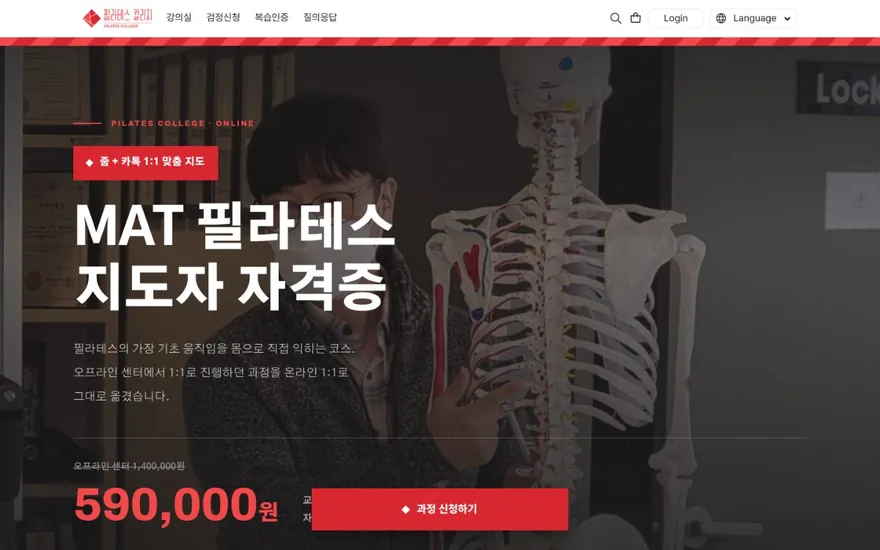




LMS 플랫폼에서 한 강의 안에 녹화 영상과 실시간 수업을 함께 운영하면 수강생은 한 번 결제로 두 가지를 모두 듣게 됩니다. 문제는 커리큘럼 화면입니다. VOD 회차와 라이브 회차가 뒤섞여 있으면 “지금 바로 볼 수 있는 것”과 “정해진 날짜에 참여해야 하는 것”이 한눈에 구분되지 않습니다. 순서를 잘못 잡으면 수강생은 첫 화면에서 길을 잃고, 운영하는 쪽도 일정 관리가 꼬입니다. 아래는 한 강의에 두 형식을 함께 넣을 때 커리큘럼을 짜는 순서입니다.
VOD와 라이브를 한 강의에 넣어야 하는 경우
녹화 영상만으로 강의를 구성하다가 라이브 수업을 추가하는 경우가 흔합니다. 이론은 VOD로 반복 시청하게 하고, 실습이나 질의응답은 라이브로 진행하는 구조입니다. 별도의 강의로 분리하면 결제를 두 번 받아야 하고, 수강생은 두 개의 강의를 오가야 합니다. 한 강의에 넣으면 결제 한 번으로 끝나고 커리큘럼도 한 화면에 모입니다.
다만 한 강의에 넣는 것이 항상 좋은 것은 아닙니다. 아래 경우에 해당하면 한 강의에 합칩니다.
- VOD 내용을 먼저 익히고 라이브에서 그 내용을 활용하는 흐름이 있을 때
- 라이브 수업 뒤에 VOD 복습 영상을 제공할 때
- 수강 기간 안에 VOD 시청과 라이브 참여를 모두 마쳐야 하는 과정일 때
반대로 VOD 강의와 라이브 수업이 서로 독립적인 주제라면 별도 강의로 나누는 편이 관리가 쉽습니다.
챕터를 나누는 두 가지 기준
커리큘럼은 챕터 아래에 회차가 들어가는 구조입니다. VOD와 라이브를 섞을 때 챕터를 나누는 방법은 크게 두 가지입니다.
방법 1 — 형식별로 나누기
챕터 하나에 VOD 회차만, 다른 챕터에 라이브 회차만 넣습니다. 수강생이 “바로 볼 수 있는 것”과 “일정에 맞춰 참여하는 것”을 한눈에 구분합니다.
- 챕터 1: 기초 이론 (VOD 1회~5회)
- 챕터 2: 실시간 실습 (라이브 1회~3회)
- 챕터 3: 심화 이론 (VOD 6회~8회)
- 챕터 4: 실시간 질의응답 (라이브 4회)
방법 2 — 주제별로 나누기
하나의 주제를 다루는 챕터 안에 VOD와 라이브를 함께 넣습니다. 주제의 흐름을 끊지 않고 이론과 실습을 묶습니다.
- 챕터 1: 기초 — VOD 이론 1, VOD 이론 2, 라이브 실습
- 챕터 2: 응용 — VOD 이론 3, VOD 이론 4, 라이브 실습
어느 쪽이든 한 가지 규칙을 정해 모든 챕터에 똑같이 적용해야 합니다. 한 챕터는 형식별, 다른 챕터는 주제별로 섞으면 커리큘럼 화면이 어지럽습니다.
회차 이름에 형식을 표기하기
VOD 회차와 라이브 회차가 목록에 나란히 있으면 제목만으로는 구분이 안 됩니다. 회차 제목 앞에 형식을 붙이면 수강생이 클릭하기 전에 무엇인지 알 수 있습니다.
- [VOD] 색채 이론 — 보색과 유사색 관계
- [VOD] 색채 이론 — 명도와 채도 조절
- [라이브] 색채 실습 — 작품 피드백 (12/5 목 20:00)
라이브 회차에는 날짜와 시간을 함께 적습니다. 수강생이 커리큘럼 목록만 보고도 일정을 확인할 수 있어야 합니다. 날짜가 바뀌면 회차 제목도 고쳐야 하므로, 라이브 일정이 확정된 뒤에 회차를 등록하는 것이 좋습니다.
LMS 플랫폼에서 회차를 배치하는 순서
챕터와 회차 이름을 정했으면 실제로 커리큘럼에 배치합니다. 아래 순서를 따르면 등록 과정에서 빠뜨리는 항목이 줄어듭니다.
- 1단계: 전체 목차를 텍스트로 먼저 작성한다. 챕터 이름, 회차 이름, 형식(VOD/라이브), 라이브 일정을 한 문서에 정리합니다. 이 문서가 커리큘럼 등록의 대본이 됩니다.
- 2단계: VOD 영상을 먼저 올린다. 녹화가 끝난 영상부터 업로드하고, 챕터와 회차 위치에 맞춰 배치합니다. 영상 업로드에는 시간이 걸리므로 라이브 회차보다 먼저 작업합니다.
- 3단계: 라이브 회차를 등록한다. 라이브 회차는 수업 일정, 접속 방법, 준비물 같은 정보가 필요합니다. 회차 설명란에 이 정보를 적어 넣습니다.
- 4단계: 무료 공개 회차를 지정한다. VOD 첫 회차나 오리엔테이션 성격의 회차를 무료로 열어 두면, 결제 전에 강의 스타일을 확인할 수 있습니다. 이미 끝난 라이브의 녹화본을 별도 VOD 회차로 추가해 무료 공개하는 방법도 있습니다.
- 5단계: 수강생 시점으로 확인한다. 관리자 화면과 수강생이 보는 화면은 다릅니다. 로그아웃 상태에서 강의 페이지에 접속해, 챕터 순서·회차 제목·라이브 일정 표기가 의도대로 보이는지 확인합니다.
라이브 일정이 바뀔 때 커리큘럼 수정 순서
라이브 수업은 날짜가 변경되거나 추가 회차가 생기는 일이 잦습니다. 이때 아래 순서로 커리큘럼을 고칩니다.
- 회차 제목의 날짜·시간을 새 일정으로 고칩니다
- 회차 설명란의 접속 정보도 함께 수정합니다
- 이미 수강 중인 사람이 있다면 공지 게시판이나 별도 안내로 일정 변경을 알립니다
- 라이브가 끝난 뒤 녹화본을 VOD 회차로 추가할지 결정합니다. 추가한다면 해당 챕터 안에서 라이브 회차 바로 다음에 넣어, 수업 순서와 복습 순서를 일치시킵니다
수강 기간 설정에서 주의할 점
VOD만 있는 강의는 수강 기간을 무제한으로 두는 경우가 많습니다. 그러나 라이브가 포함된 강의는 수강 기간에 의미가 생깁니다. 라이브 수업이 모두 끝나는 시점까지를 최소 수강 기간으로 잡아야 합니다. 수강 기간이 라이브 마지막 회차 전에 끝나면 결제를 했는데 수업에 참여할 수 없는 상황이 됩니다.
라이브 종료 뒤에도 VOD 복습 기간을 주고 싶다면 그만큼 수강 기간을 늘립니다. 예를 들어 라이브 마지막 회차가 등록일로부터 8주 뒤라면 수강 기간을 12주로 설정해 4주의 복습 기간을 확보하는 식입니다.
런모아로 VOD·라이브 혼합 커리큘럼을 구성하는 방법
런모아에서는 한 강의 안에 VOD 회차와 라이브 회차를 함께 등록할 수 있습니다. 챕터를 만들고 그 아래에 녹화 영상 회차와 실시간 수업 회차를 순서대로 배치하면 수강생은 하나의 커리큘럼 화면에서 두 형식을 모두 확인합니다. 수강 기간은 강의 단위로 설정하고, 무료 공개 회차 지정도 회차별로 선택할 수 있습니다.
커리큘럼 구성 화면과 VOD·라이브 등록 과정은 런모아 강의 사이트 만들기 페이지에서 확인할 수 있습니다.
#LMS플랫폼 #VOD강의 #라이브수업 #커리큘럼구성 #온라인강의 #강의사이트만들기 #수강관리 #1인창업 #런모아