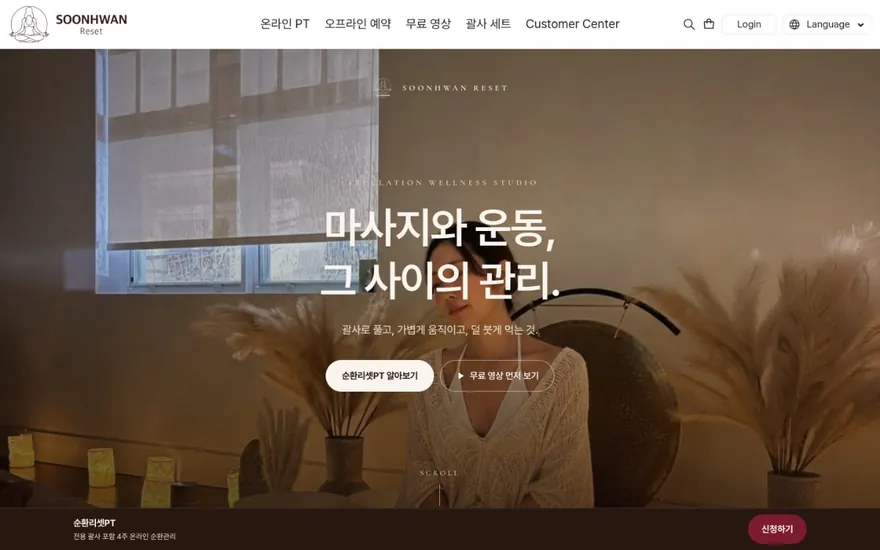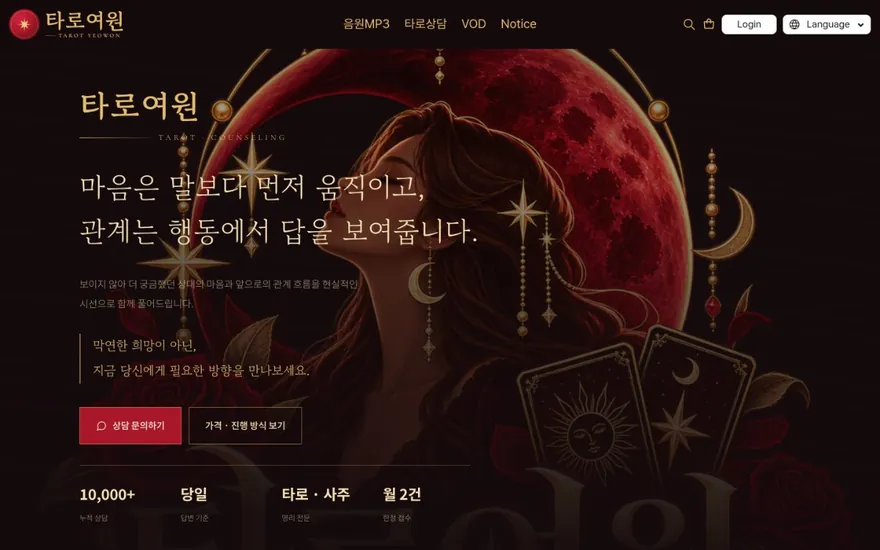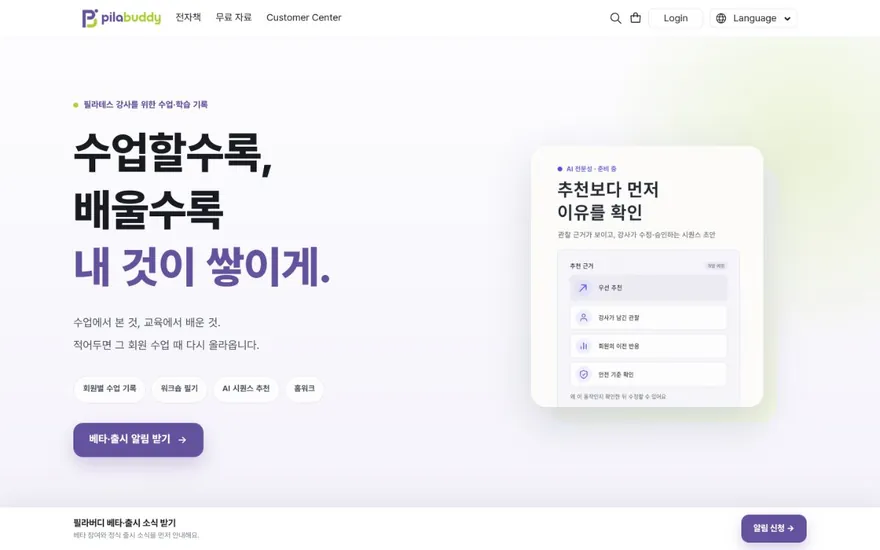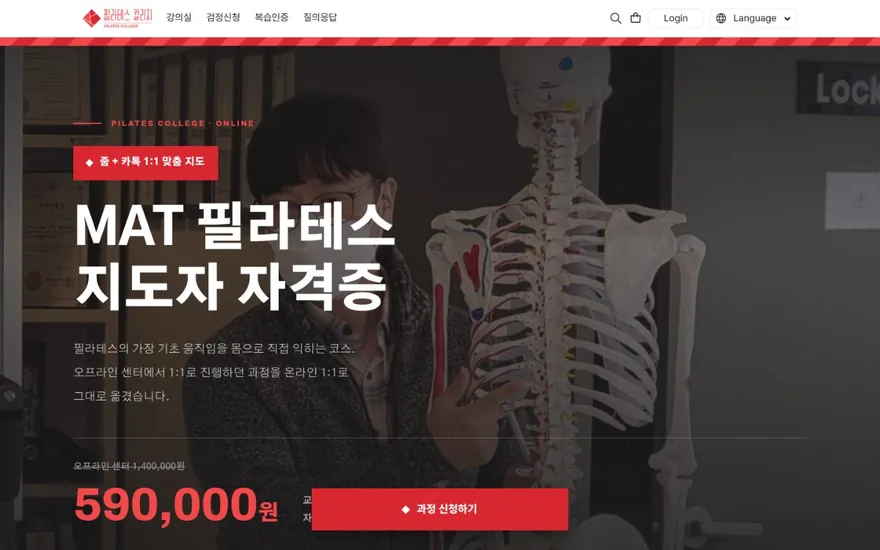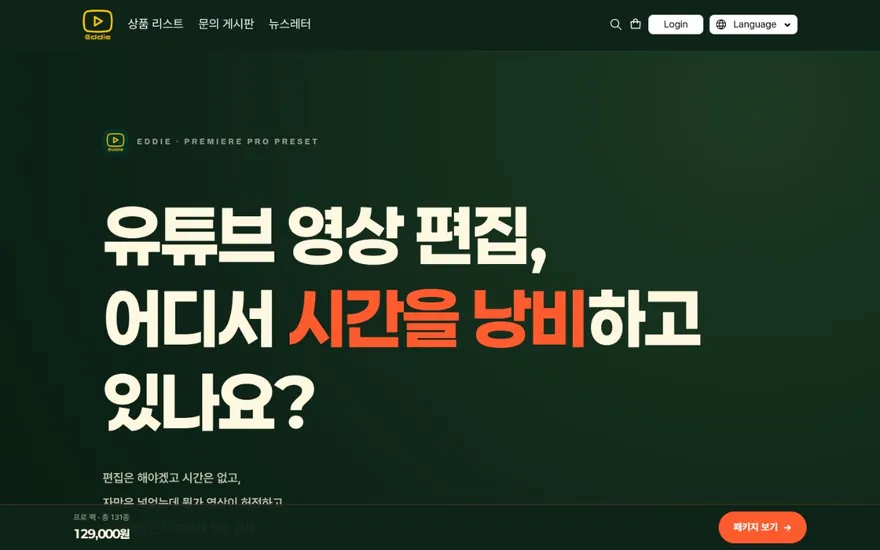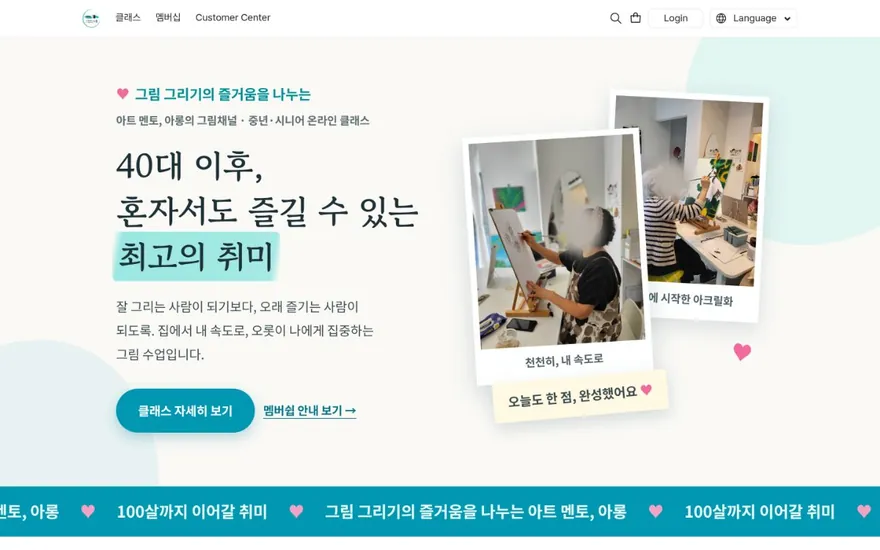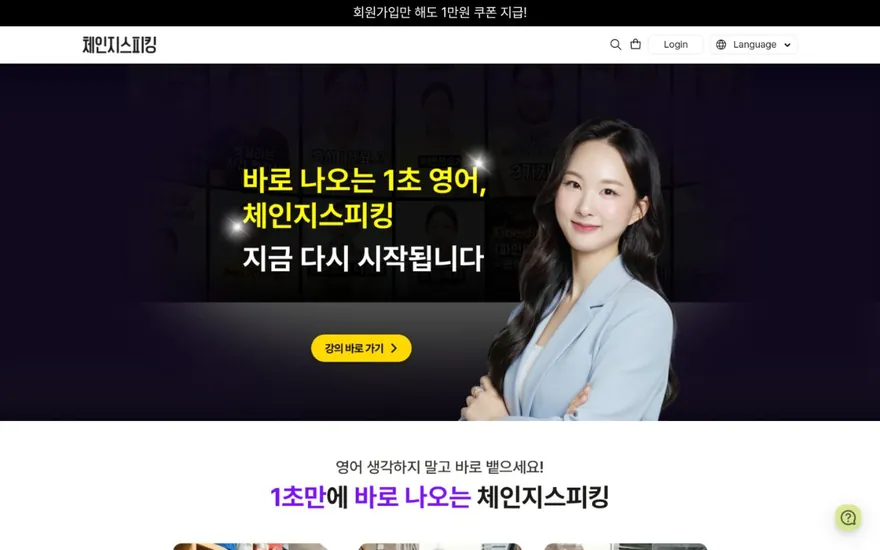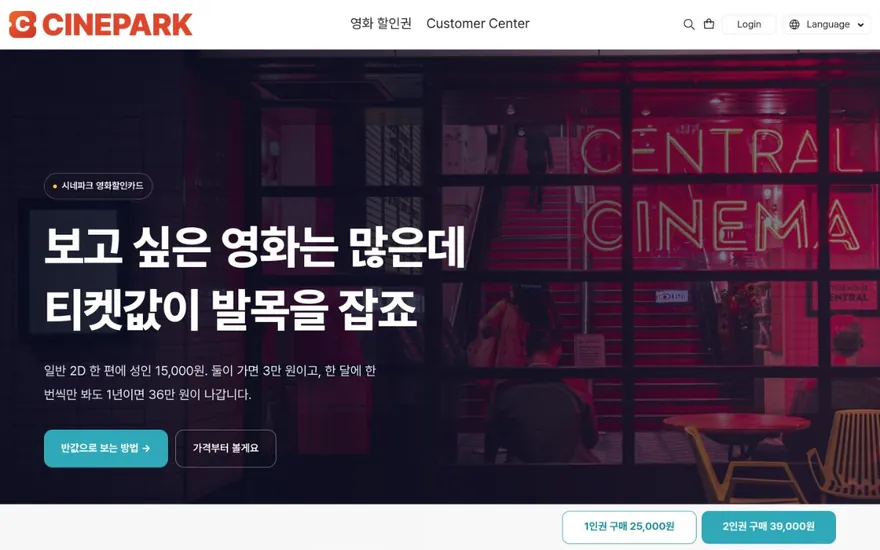



강의를 올려놓았는데 수강 신청이 기대만큼 들어오지 않는다면, 강의 상세 페이지를 먼저 점검해야 합니다. LMS 홈페이지 제작에서 가장 많은 시간을 들여야 하는 곳이 바로 이 페이지입니다. 수강생이 검색이나 링크를 타고 들어왔을 때 처음 보는 화면이고, 여기서 결제할지 말지를 결정합니다. 같은 강의라도 어떤 항목을 넣고, 어떤 순서로 놓느냐에 따라 전환율이 달라집니다.
강의 상세 페이지에 필요한 항목
먼저 들어가야 할 항목을 한눈에 정리합니다.
- 강의 제목과 한 줄 소개
- 대표 이미지 또는 미리보기 영상
- 수강 대상
- 커리큘럼 — 챕터와 회차 목록
- 강사 소개
- 수강 후 기대 결과
- 가격·수강 기간·결제 버튼
- 수강 후기
- 자주 묻는 질문
아래에서 각 항목을 위에서 아래로 스크롤하는 순서대로 짚겠습니다.
강의 제목과 한 줄 소개가 맨 위에 오는 이유
페이지를 열었을 때 3초 안에 “이 강의가 나한테 맞는 건지”를 알 수 있어야 합니다. 제목은 강의 주제를 명확히 담고, 한 줄 소개는 “이 강의를 들으면 무엇을 할 수 있게 되는지”를 적습니다.
예를 들어 “수채화 기초 클래스”보다 “수채화 기초 — 꽃 한 송이를 완성하는 8주 과정”이 구체적입니다. 수강생은 제목만 보고 자기 수준에 맞는지, 결과물이 뭔지를 판단합니다. 한 줄 소개까지 읽었을 때 “나한테 필요한 강의”라는 확신이 들어야 아래로 스크롤합니다.
대표 이미지 또는 미리보기 영상
제목 바로 아래 또는 옆에 놓습니다. 강의 결과물이나 수업 장면이 담긴 사진이 좋습니다. 미리보기 영상이 있으면 대표 이미지 대신 넣어도 됩니다. 영상은 1~2분 이내로, 강의 스타일과 강사 목소리를 짧게 보여주는 용도입니다.
스톡 이미지나 추상적인 그래픽보다 실제 수업 화면 캡처가 신뢰를 줍니다. 수강생은 “이 강의를 들으면 이런 화면을 보게 되겠구나”를 미리 확인하고 싶어 합니다.
수강 대상
“이런 분께 추천합니다” 목록입니다. 세 줄에서 다섯 줄 사이로 적습니다.
- 기초인지 중급인지 명시합니다
- 사전 지식이 필요하면 적고, 필요 없으면 “사전 지식 없이 시작할 수 있습니다”라고 적습니다
- 반대로 맞지 않는 경우도 한 줄 넣으면 환불 문의가 줄어듭니다
“누구나 들을 수 있습니다”는 아무 정보가 없는 문장입니다. 수강생은 자기 상황에 대입해서 읽으므로, 구체적인 상황을 적어야 합니다. “엑셀은 쓸 줄 알지만 함수는 처음인 분”처럼 경계를 짚어 주면 해당하는 사람이 확신을 갖고 넘어갑니다.
커리큘럼 — 챕터와 회차 목록
수강생이 가장 오래 살펴보는 영역입니다. 챕터 제목으로 큰 흐름을 보여주고, 각 회차 제목으로 구체적 내용을 보여줍니다. 총 회차 수와 총 시간도 함께 보이면 “이 강의에 얼마만큼의 콘텐츠가 있는지”를 바로 알 수 있습니다.
무료 공개 회차가 있다면 커리큘럼 목록에 표시해 두면 클릭률이 올라갑니다. 맛보기를 보고 나서 결제로 이어지는 경우가 많기 때문입니다. 회차 제목도 중요합니다. “1강”, “2강”이 아니라 “배경 깔기 — 하늘 그라데이션 넣기”처럼 그 회차에서 배우는 것을 제목에 담으면 커리큘럼 자체가 강의 소개가 됩니다.
강사 소개
커리큘럼 아래에 놓습니다. “이 사람이 왜 이 강의를 가르칠 수 있는가”에 답하는 영역입니다. 경력을 나열하기보다 수강생이 얻을 수 있는 결과와 연결해서 적습니다.
“디자인 경력 10년” 대신 “10년간 200명 이상의 초보자에게 일러스트를 가르쳤습니다”처럼 가르친 경험을 중심에 놓으면 수강생 입장에서 신뢰가 생깁니다. 강사 사진도 한 장 넣으면 좋습니다. 얼굴을 본 사람에게 결제하는 것과 아닌 것은 심리적 거리가 다릅니다.
수강 후 기대 결과
이 강의를 끝까지 들었을 때 무엇을 만들 수 있는지, 무엇을 할 수 있게 되는지를 세 줄에서 다섯 줄로 정리합니다. 커리큘럼이 과정을 보여준다면, 이 항목은 도착 지점을 보여줍니다.
완성 작품 사진이나 수강생이 만든 결과물 예시가 있으면 함께 넣습니다. 텍스트만으로 설명하는 것보다 “이 강의를 수강한 분이 만든 작품입니다” 한 줄과 이미지 한 장이 훨씬 설득력이 있습니다.
가격·수강 기간·결제 버튼
가격 정보는 페이지 한 곳에만 두지 않습니다. 페이지 상단에 고정하거나, 커리큘럼 아래·후기 아래 등 두세 곳에 반복 배치합니다. 수강생이 “얼마인지”를 찾으려고 위로 다시 스크롤하는 일이 없어야 합니다.
수강 기간도 가격 옆에 명시합니다. 구매 후 90일인지, 무제한인지, 수강 기간 연장이 가능한지를 적습니다. 기간 제한이 있는데 적어놓지 않으면 결제 후 불만이 생기고, 환불 요청으로 이어집니다.
수강 후기
후기는 결제 버튼 근처에 배치합니다. 결제를 망설이는 시점에 다른 수강생의 경험을 보면 결심이 쉬워집니다.
아직 후기가 없다면 빈 영역을 굳이 노출하지 않아도 됩니다. 얼리버드 수강생이나 지인에게 먼저 수강 기회를 주고 후기를 받는 방법이 있습니다. 텍스트 후기만으로 충분합니다. 별점과 한 줄 감상이 있으면 처음 방문한 사람에게 판단 근거가 됩니다.
자주 묻는 질문
페이지 가장 아래에 놓습니다. 환불 규정, 수강 기간 연장, 수료증 발급 여부, 준비물 같은 항목을 넣습니다. 위 항목을 다 읽었는데 마지막 한 가지가 걸려서 이탈하는 사람을 잡는 역할입니다.
문의 게시판으로 보내기 전에 여기서 답을 주면 운영 부담도 줄어듭니다. 실제로 자주 들어오는 질문 세 가지만 정리해 놓아도 같은 질문이 반복되는 것을 막을 수 있습니다.
LMS 홈페이지 제작 시 배치에서 흔히 놓치는 점
- 모바일에서 반드시 확인합니다. 수강 신청의 절반 이상이 모바일에서 일어납니다. 이미지가 잘리거나 결제 버튼이 한참 아래 있으면 전환율이 떨어집니다.
- 항목 사이에 빈 공간을 넉넉히 둡니다. 텍스트를 빽빽하게 채우면 읽지 않고 넘깁니다.
- 결제 버튼을 한 곳만 두지 않습니다. 페이지 상단 고정, 커리큘럼 아래, 후기 아래 등 여러 곳에 반복하면 어느 시점에서 결심하든 바로 누를 수 있습니다.
- 상세 페이지를 한 번 만들고 끝내지 않습니다. 수강 문의가 반복되는 항목이 있으면 그 내용을 페이지에 추가하고, 후기가 쌓이면 위치를 올려 더 잘 보이게 합니다.
런모아로 강의 상세 페이지를 구성하는 방법
런모아에서 강의를 등록하면 제목, 소개글, 대표 이미지, 커리큘럼(챕터·회차 목록), 강사 정보, 가격, 수강 기간이 하나의 상세 페이지에 자동으로 배치됩니다. 무료 공개 회차를 지정하면 맛보기 영상이 커리큘럼 목록 안에 표시되고, 수강 후기는 결제한 수강생이 남기면 강의 페이지에 바로 노출됩니다. 카드 결제와 가상계좌가 연결되어 있어 결제 버튼도 별도 세팅 없이 붙습니다.
강의 사이트를 아직 만들지 않았다면 런모아 강의 사이트 만들기 페이지에서 사이트 개설부터 강의 등록까지의 전체 과정을 확인할 수 있습니다.
#LMS홈페이지제작 #강의상세페이지 #온라인강의 #강의판매사이트 #수강신청 #커리큘럼 #강의페이지구성 #VOD강의 #상세페이지 #런모아