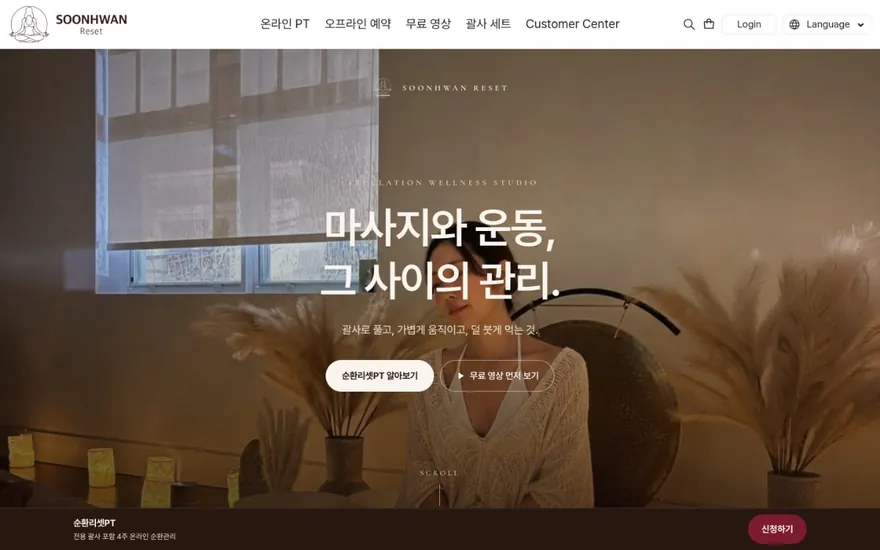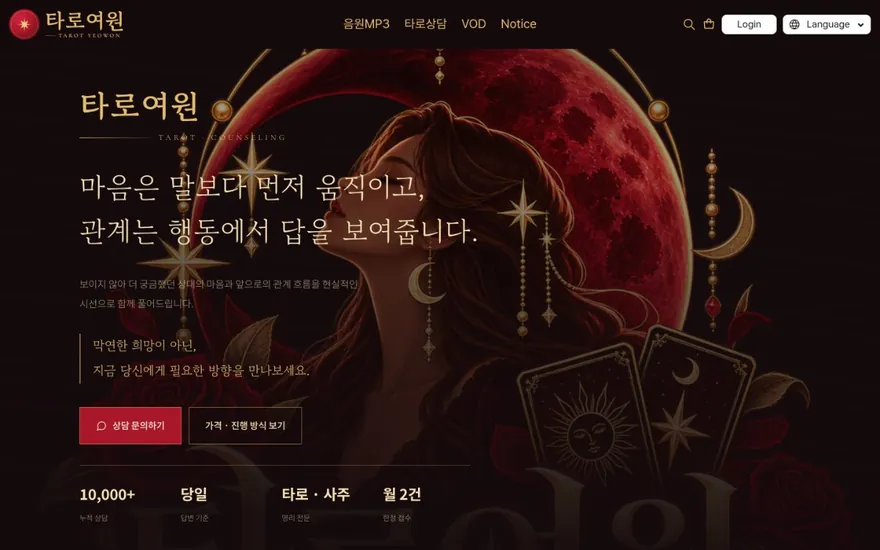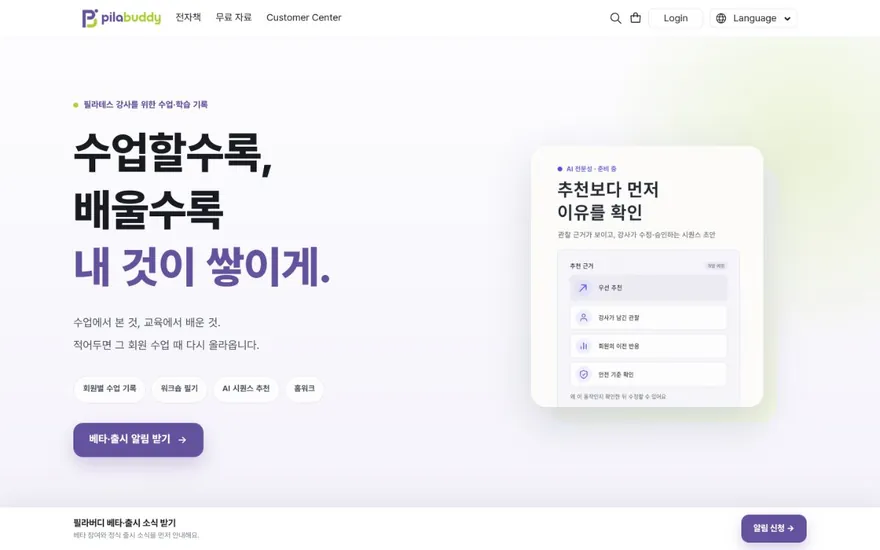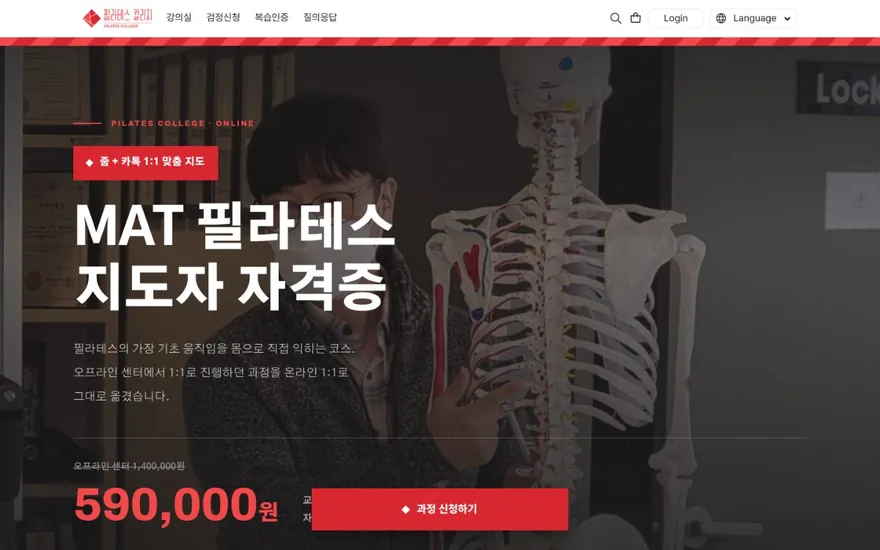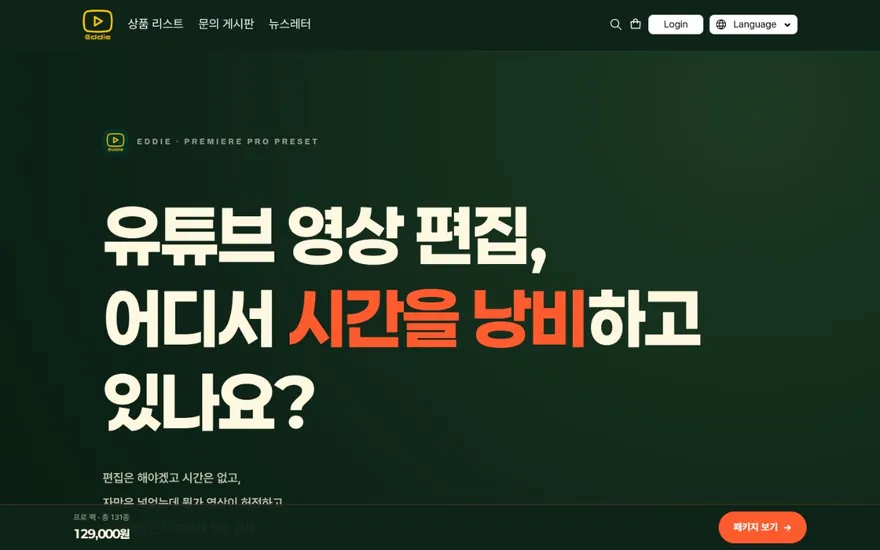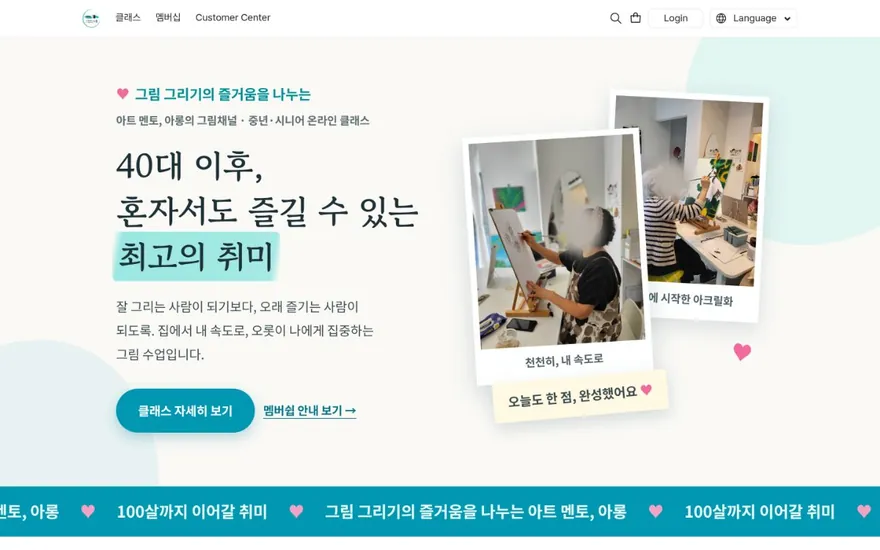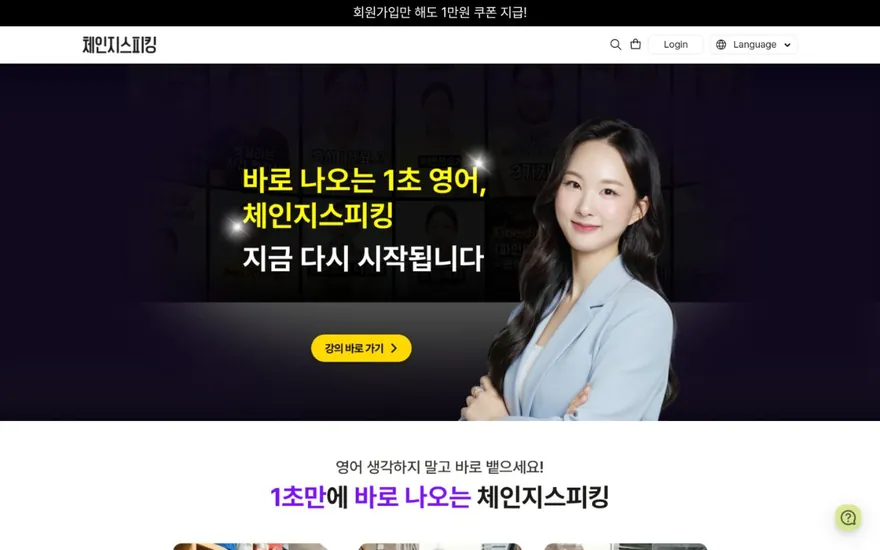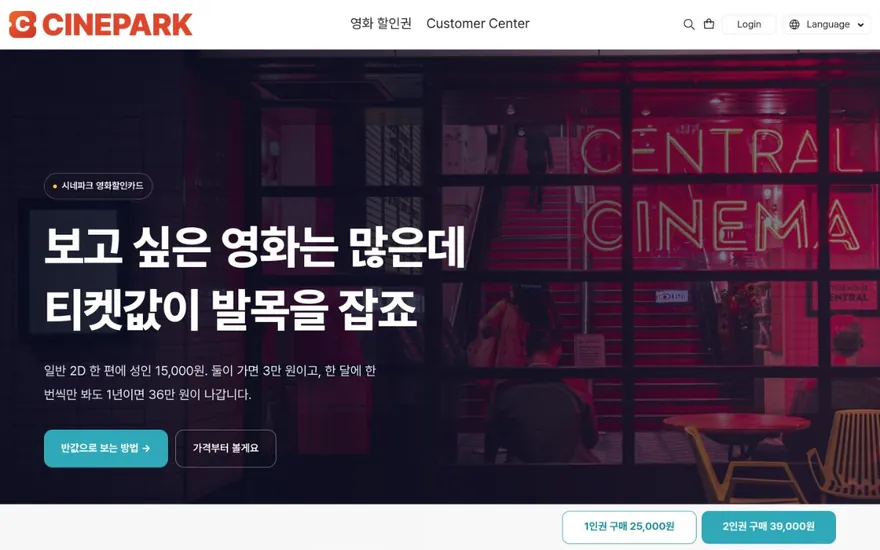




사이트에 처음 들어온 사람은 첫 화면을 보고 3초 안에 머물지 떠날지를 결정합니다. 강의 목록이 아무리 잘 되어 있어도, 첫 화면 소개 문구가 누구를 위한 사이트인지를 바로 말해 주지 않으면 스크롤 없이 이탈합니다. AI 마케팅 자동화를 활용하면 이 문구의 초안을 빠르게 뽑고, 직접 쓸 때 놓치기 쉬운 항목을 빠짐없이 채울 수 있습니다.
첫 화면 소개 문구가 하는 일
강의 상세페이지의 소개 글은 특정 강의가 무엇인지를 설명합니다. 첫 화면 소개 문구는 그보다 한 단계 위에서 이 사이트가 누구를 위한 곳인지를 알려 줍니다. 역할이 다르므로 들어가는 내용도 다릅니다.
첫 화면 문구가 답해야 하는 질문은 세 가지입니다.
- 여기는 어떤 주제를 다루는 곳인가
- 나(방문자)에게 맞는 곳인가
- 지금 무엇을 하면 되는가
이 세 가지가 한눈에 보이면 방문자는 강의 목록이나 상세페이지로 넘어갑니다. 하나라도 빠지면 여기가 나한테 맞는 곳인지 판단할 수 없어서 뒤로 가기를 누릅니다.
AI에 넣기 전에 정리할 네 가지 항목
AI에 ‘내 사이트 소개 글 써 줘’라고만 넣으면 어디에나 쓸 수 있는 범용 문구가 나옵니다. 내 사이트에 맞는 초안을 얻으려면 아래 네 가지를 먼저 텍스트로 적어 두어야 합니다.
- 주제 한 줄 — 사이트에서 가르치는 분야를 한 문장으로 적습니다. ‘수채화 그림’, ‘영어 발음 교정’, ‘자격증 시험 대비’처럼 구체적으로 씁니다.
- 대상 — 누가 이 사이트에 와야 하는지를 적습니다. ‘취미로 그림을 시작한 성인’, ‘발음 때문에 회의에서 말을 줄이게 된 직장인’처럼 상황까지 넣으면 AI가 톤을 맞추기 쉬워집니다.
- 방문자가 얻는 것 — 수강 뒤 달라지는 결과를 하나 적습니다. ‘완성작을 SNS에 올릴 수 있다’, ‘원어민 앞에서 주눅 들지 않는다’처럼 구체적인 행동으로 표현합니다.
- 현재 강의 구성 — VOD 몇 개, 라이브 수업 유무, 전자책이나 멤버십 유무를 씁니다. 첫 화면 문구에 직접 나오지 않더라도 AI가 톤과 범위를 잡는 데 참고합니다.
AI 마케팅 자동화로 초안을 뽑는 순서
정리한 항목을 AI에 넣어 초안을 만드는 과정을 세 단계로 나눕니다.
1단계: 프롬프트 작성
위 네 항목을 아래 형식으로 조합합니다.
‘다음 정보를 바탕으로 강의 사이트 첫 화면에 올릴 소개 문구를 만들어 줘. 주제: (1번) / 대상: (2번) / 수강 후 결과: (3번) / 강의 구성: (4번). 문구 구성은 한 줄 헤드카피, 보조 설명 두세 문장, 행동 유도 문구(CTA) 순서로 만들어 줘. 톤은 담백하고 구체적으로.’
주제와 대상을 빼고 넣으면 AI가 임의로 채우기 때문에, 네 항목을 모두 넣는 것이 중요합니다.
2단계: 후보 세 개 뽑기
같은 프롬프트를 세 번 돌리거나 ‘다른 방향으로 두 개 더 만들어 줘’를 덧붙여 후보를 셋 이상 확보합니다. 한 개만 뽑으면 비교 없이 그대로 쓰게 되어 품질을 올리기 어렵습니다.
3단계: 조합
후보 세 개에서 헤드카피, 보조 설명, CTA를 각각 가장 나은 것으로 골라 하나로 합칩니다. AI가 한 번에 완벽한 문구를 주는 경우는 드물지만, 부분별로 좋은 조각은 반드시 나옵니다.
초안을 다듬는 세 가지 기준
AI가 뽑은 초안은 대부분 어디에나 맞는 말이 섞여 있습니다. 아래 기준으로 한 줄씩 점검합니다.
- 주어를 확인합니다 — ‘최고의 교육을 제공합니다’처럼 주어가 운영자인 문장은 방문자 입장에서 와닿지 않습니다. ‘이번 달 안에 첫 완성작을 만듭니다’처럼 주어를 방문자로 바꿉니다.
- 수식어를 삭제합니다 — ‘획기적인’, ‘완벽한’, ‘최적화된’ 같은 말은 정보가 없습니다. 빼도 의미가 달라지지 않으면 빼는 것이 맞습니다.
- 행동 유도 문구를 구체적으로 고칩니다 — ‘지금 시작하세요’보다 ‘무료 맛보기 1회차 보기’나 ‘커리큘럼 확인하기’가 클릭 허들이 낮습니다. 버튼을 눌렀을 때 어디로 가는지를 문구 자체에 넣습니다.
완성된 문구를 배치할 때 확인할 것
문구를 사이트에 올릴 때 흔히 놓치는 항목을 정리합니다.
- 모바일에서 먼저 확인합니다. 첫 화면은 모바일 방문 비율이 높으므로, 헤드카피가 두 줄을 넘기면 잘려 보일 수 있습니다.
- 헤드카피, 보조 설명, CTA 버튼 세 덩어리 사이에 여백을 충분히 둡니다. 세 덩어리가 한 덩어리처럼 붙으면 읽히지 않습니다.
- CTA 버튼의 링크가 실제로 이동하는지 클릭해 봅니다. 텍스트만 먼저 올리고 링크 연결을 미루면, 버튼이 아무 데도 가지 않는 채로 방치되는 경우가 있습니다.
- 문구를 올린 뒤 일주일 간격으로 바꿔 보면서 방문자 반응을 비교합니다. 페이지 체류 시간이나 강의 상세페이지로 이동하는 비율이 기준이 됩니다. 첫 화면 문구는 한 번에 완성되는 일이 거의 없습니다.
런모아로 첫 화면 소개 문구를 바로 적용하는 방법
런모아에서 사이트를 만들면 페이지 에디터로 첫 화면 텍스트를 직접 수정할 수 있습니다. 헤드카피, 보조 설명, CTA 버튼 텍스트를 각각 편집할 수 있어서 위에서 다듬은 문구를 복사해 붙이고 바로 게시할 수 있습니다. 무료 공개 회차를 지정해 두면 CTA 버튼을 맛보기 회차로 연결하는 것도 가능합니다.
사이트 개설부터 첫 화면 편집까지의 과정은 런모아 강의 사이트 만들기 페이지에서 단계별로 확인할 수 있습니다.
#AI마케팅자동화 #강의사이트 #첫화면문구 #소개글작성 #온라인강의 #퍼스널브랜딩 #강의홍보 #사이트제작 #랜딩페이지 #런모아