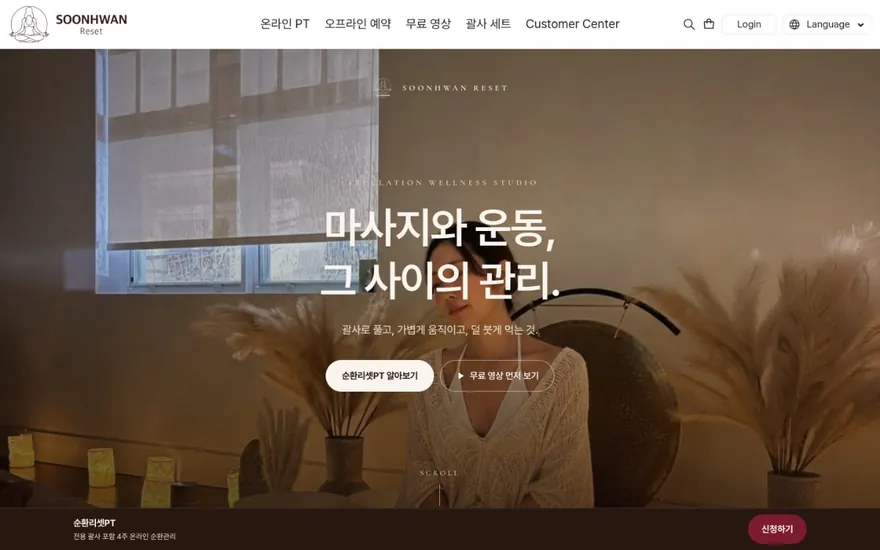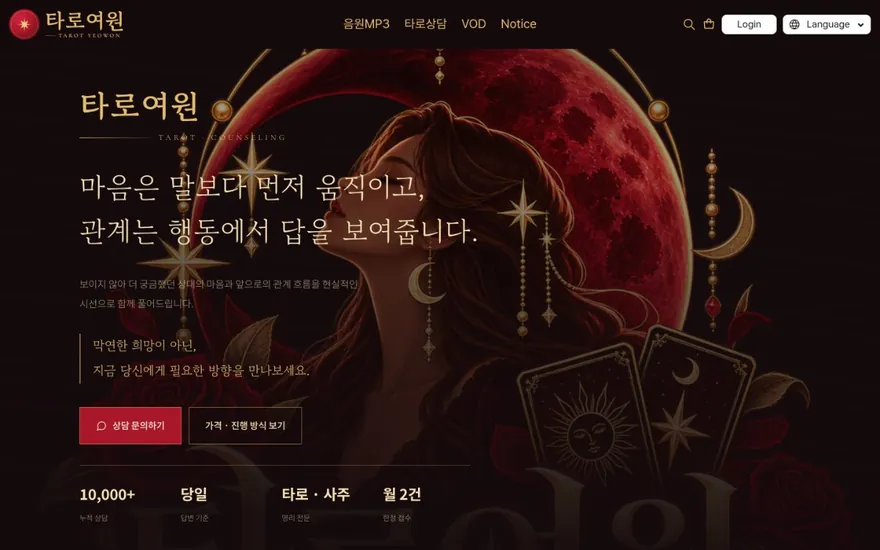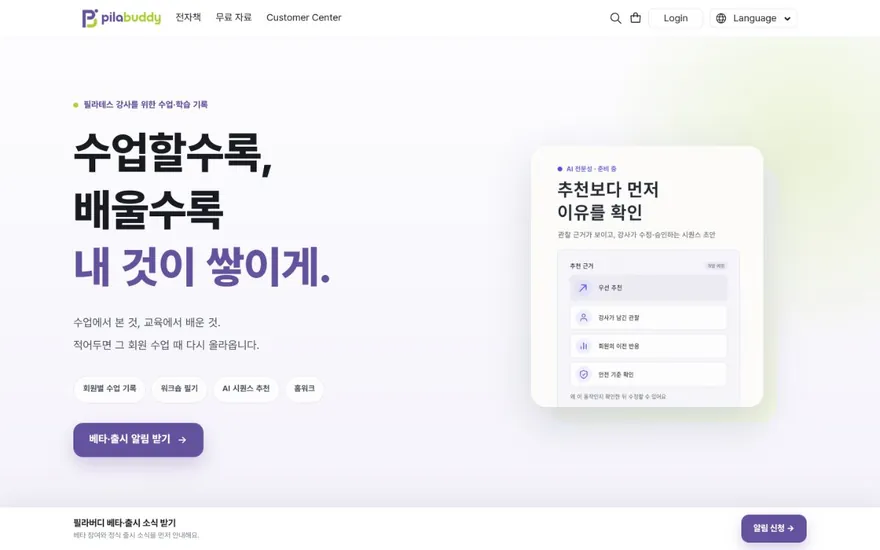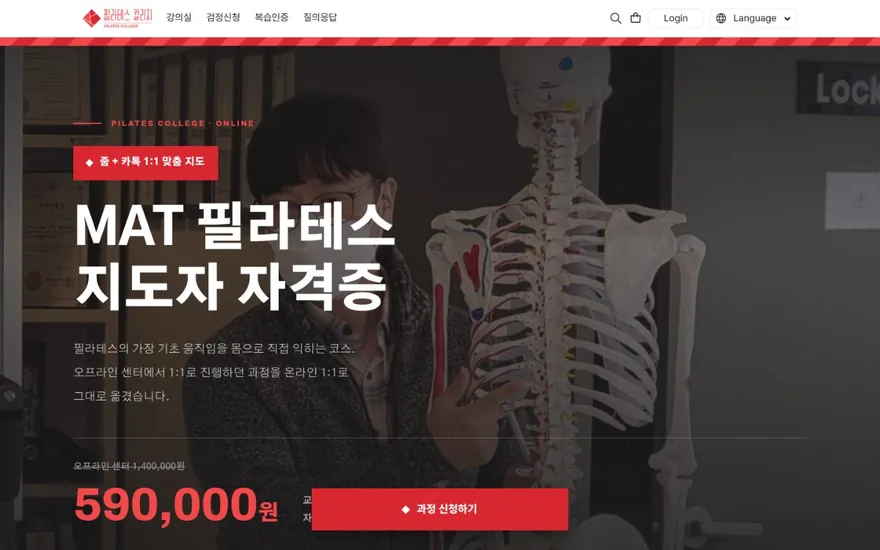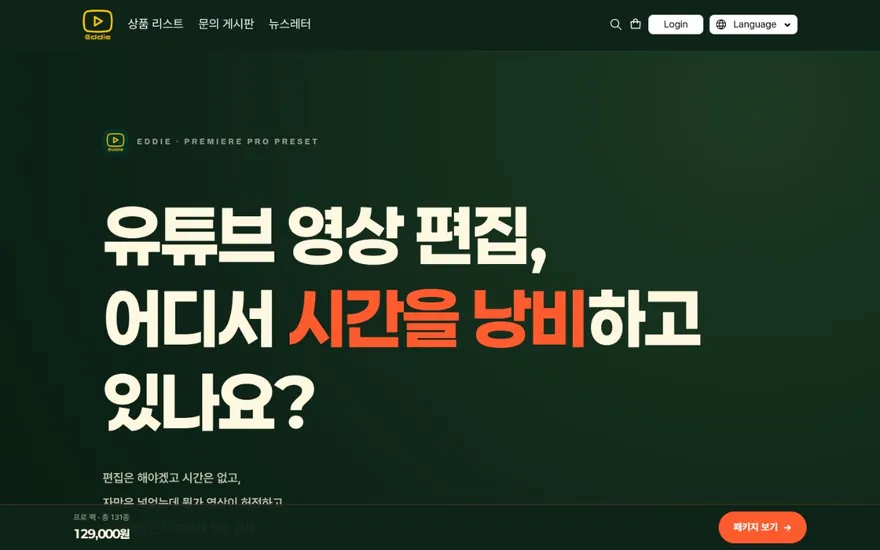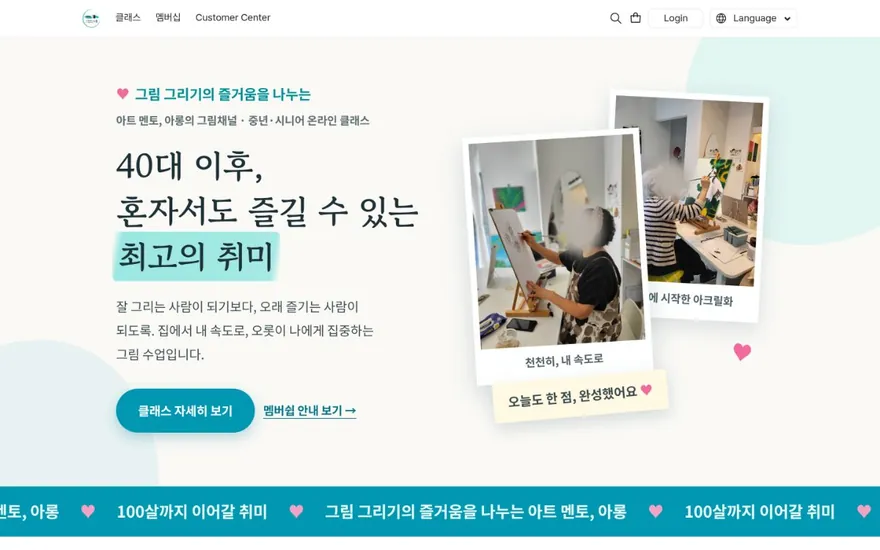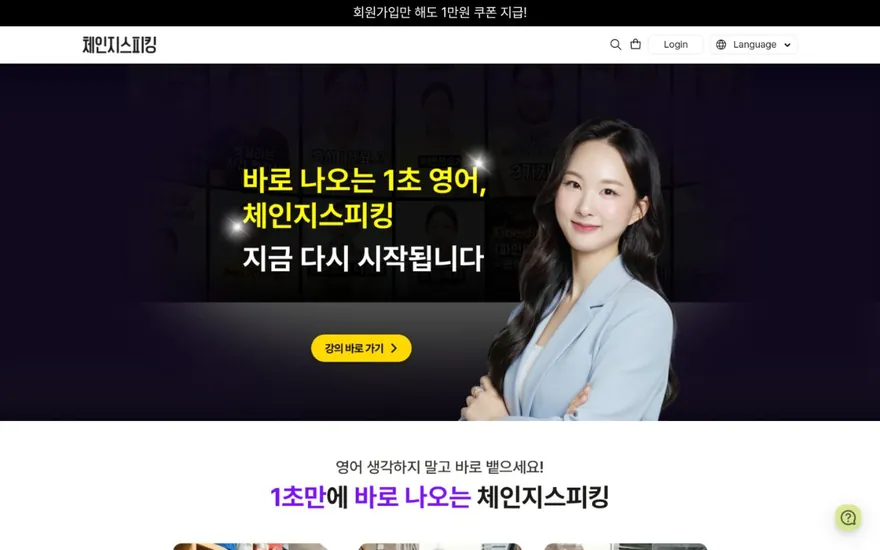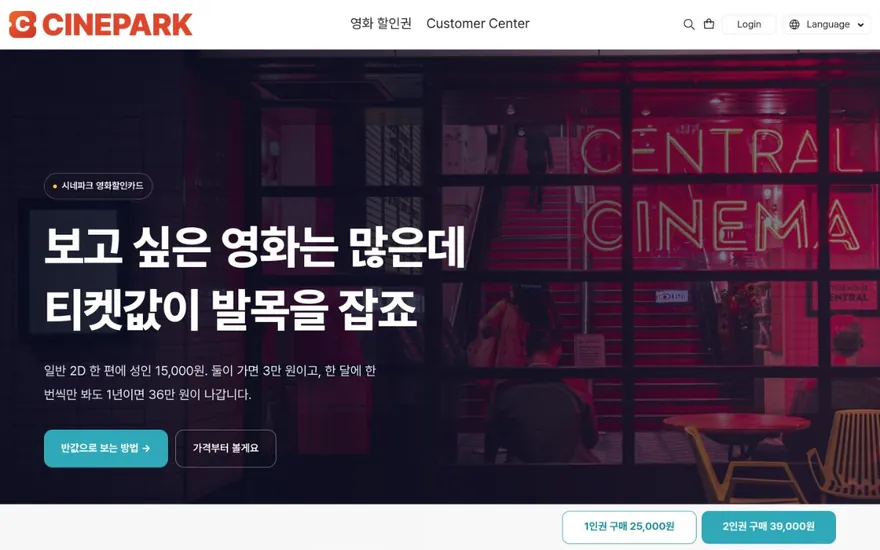



디지털 콘텐츠 판매에서 전자책이나 템플릿 같은 파일 상품은 실물 사진이 없습니다. 택배 상자를 뜯는 장면도, 손에 들고 찍은 사진도 쓸 수 없습니다. 그래서 상품 목록에 올라갈 대표 이미지를 직접 만들어야 합니다. 이 이미지 하나가 목록에서 시선을 잡고 클릭을 결정하기 때문에, 등록 순서만큼이나 어떤 이미지를 만들지가 중요합니다. 파일 상품의 대표 이미지를 정하고 상품에 연결해 목록에 제대로 보이게 하는 순서를 정리합니다.
파일 상품에 대표 이미지가 필요한 이유
실물 상품은 제품 자체를 찍으면 됩니다. PDF, 템플릿, 디자인 소스 같은 파일은 눈에 보이는 형태가 없습니다. 대표 이미지가 빠진 상품은 목록에서 빈 칸이나 기본 아이콘으로 나옵니다. 구매자는 그 상품이 무엇인지 알기 어렵고, 스크롤을 멈추지 않습니다.
대표 이미지는 상품의 얼굴입니다. 무엇을 담고 있는지, 어떤 분야인지, 누구를 위한 것인지를 한눈에 전달합니다. 같은 가격, 같은 주제의 파일이라도 이미지가 잘 정리된 쪽이 클릭을 더 받습니다.
디지털 콘텐츠 판매 상품의 대표 이미지를 만드는 기준
대표 이미지를 만들 때 아래 네 가지를 기준으로 삼으면 실패가 적습니다.
- 내용 미리보기를 넣는다 — 전자책이면 표지나 목차 일부를, 템플릿이면 실제 시트 캡처를 넣습니다. 안에 뭐가 들었는지 보여야 구매자가 판단할 수 있습니다.
- 제목과 한 줄 설명을 텍스트로 올린다 — 이미지 위에 상품명과 핵심 설명을 올립니다. 목록에서 이미지만 보고도 무슨 상품인지 알 수 있어야 합니다.
- 배경색과 서체를 통일한다 — 상품이 여러 개면 같은 색 체계, 같은 서체, 같은 레이아웃을 씁니다. 목록에 나란히 놓였을 때 한 브랜드에서 만든 것으로 보입니다.
- 비율을 맞춘다 — 사이트 테마마다 목록의 이미지 비율이 다릅니다. 1:1이면 1:1, 3:4이면 3:4로 맞춰야 잘리거나 여백이 생기지 않습니다. 등록 전에 사이트 상품 목록에서 이미지가 어떤 비율로 보이는지 먼저 확인합니다.
이미지를 만드는 도구와 작업 순서
디자인 전문 도구가 아니어도 대표 이미지를 만들 수 있습니다. 프레젠테이션 도구나 온라인 디자인 도구 어느 것이든 아래 순서로 작업하면 됩니다.
- 캔버스 크기를 상품 이미지 규격에 맞춰 새 파일을 만듭니다. 정사각형이면 1080×1080px, 3:4이면 900×1200px이 무난합니다.
- 배경색을 깔고, 상품 내용을 캡처한 이미지를 중앙 또는 한쪽에 배치합니다. 전자책이면 표지 이미지, 스프레드시트 템플릿이면 실제 셀이 보이는 화면을 씁니다.
- 상품 제목을 넣되 글자 수는 10자 이내로 줄입니다. 목록 썸네일은 작게 줄어들기 때문에 긴 문장은 읽히지 않습니다.
- 부제나 한 줄 설명을 제목 아래에 작은 글씨로 넣습니다. 예를 들어 ’30페이지 PDF’, ‘엑셀 자동 계산’ 같은 정보입니다.
- PNG 또는 JPG로 내보냅니다. 파일 크기가 너무 크면 목록 로딩이 느려지므로 한 장당 500KB 이하를 권장합니다.
같은 템플릿을 복사해서 상품마다 제목과 캡처만 바꾸면 통일감 있는 이미지를 빠르게 만들 수 있습니다. 처음 한 장을 공들여 만들고, 나머지는 복제해서 내용만 교체하는 방식이 가장 효율적입니다.
대표 이미지를 상품에 등록하는 순서
이미지가 준비되면 상품 등록 화면에서 아래 순서로 연결합니다.
- 관리자 화면에서 상품 등록 또는 기존 상품 수정 페이지를 엽니다.
- 대표 이미지(썸네일) 항목을 찾습니다. 대부분의 판매 사이트는 상품 기본 정보 영역 상단에 이미지 업로드 칸을 두고 있습니다.
- 준비한 이미지 파일을 업로드합니다. 미리보기가 나오면 잘리는 부분이 없는지 확인합니다.
- 상품 정보를 저장합니다.
- 실제 사이트의 상품 목록 페이지에 접속해서 이미지가 제대로 나오는지 확인합니다.
이미 등록된 상품도 같은 방법으로 이미지를 추가하거나 교체할 수 있습니다. 이미지를 바꾼 뒤에는 목록뿐 아니라 상품 상세 페이지 상단에서도 새 이미지가 나오는지 함께 확인합니다.
등록 뒤 확인할 항목
이미지를 올렸다고 끝이 아닙니다. 아래 항목을 점검합니다.
- 모바일 화면 — 목록에서 이미지가 너무 작거나 텍스트가 읽히지 않는지 확인합니다. 구매자 대부분은 휴대폰으로 접속합니다. 글씨가 작으면 모바일에서는 아무것도 안 보입니다.
- 다른 상품과의 정렬 — 상품이 여러 개일 때 이미지 크기와 비율이 제각각이면 목록이 어수선해 보입니다. 전체 상품의 이미지를 같은 규격으로 맞춥니다.
- 공유 미리보기 — 상품 링크를 메신저나 SNS에 공유했을 때 대표 이미지가 미리보기로 잡히는지 확인합니다. 이미지가 없으면 링크만 덩그러니 나와서 클릭률이 떨어집니다.
- 파일 용량 — 이미지가 무거우면 목록 페이지 전체 로딩이 느려집니다. 상품이 10개면 이미지도 10장이 한꺼번에 뜨기 때문에 한 장당 500KB 이하로 유지합니다.
런모아로 파일 상품 대표 이미지를 설정하는 방법
런모아에서 전자책이나 템플릿 상품을 등록할 때 상품 등록 화면에서 대표 이미지를 바로 업로드할 수 있습니다. 업로드한 이미지는 상품 목록과 상세 페이지 상단에 자동으로 노출되고, 상품 링크를 외부에 공유했을 때 미리보기 이미지로도 잡힙니다. 카드 결제와 가상계좌를 연결해 두면 구매자가 이미지를 보고 바로 결제까지 이어갈 수 있습니다.
파일 상품 등록부터 대표 이미지 설정, 결제 연결까지 한 곳에서 진행할 수 있습니다. 런모아 강의 사이트 만들기 페이지에서 사이트를 만들고 상품을 올리는 전체 흐름을 확인할 수 있습니다.
#디지털콘텐츠 #파일상품 #대표이미지 #썸네일 #상품등록 #전자책판매 #온라인판매 #상세페이지 #1인창업 #런모아