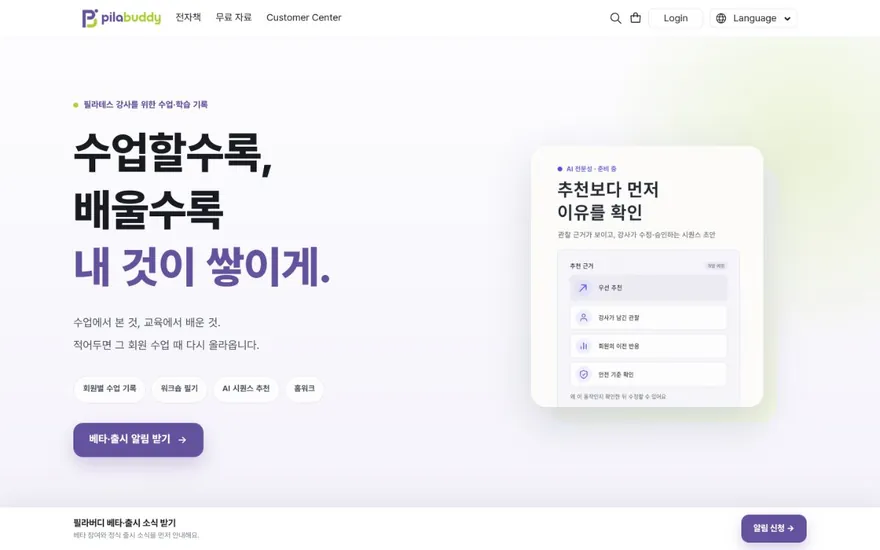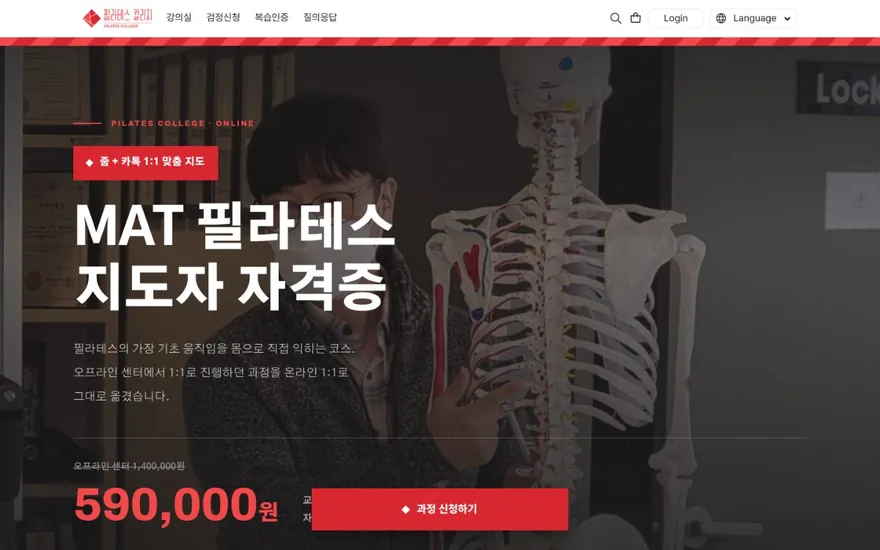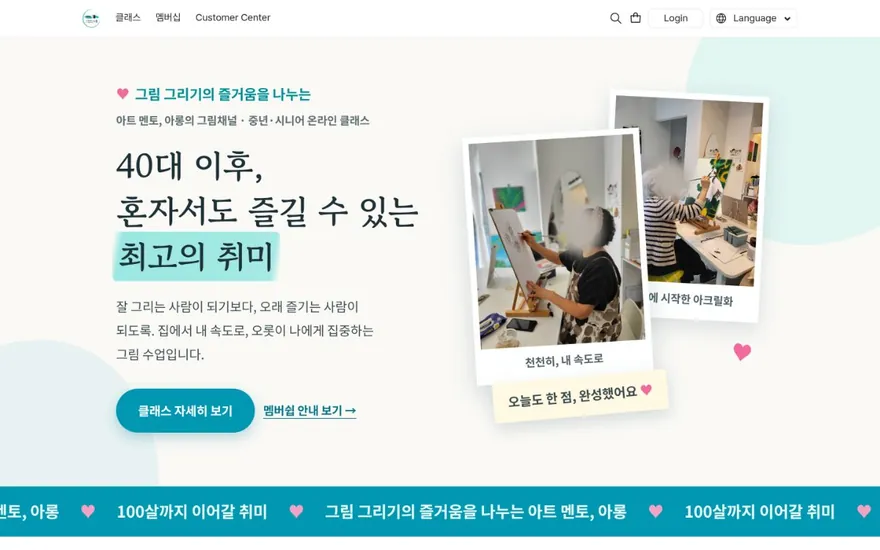




템플릿 세트, 수업 자료 묶음, 시리즈 전자책처럼 디지털 콘텐츠 판매에서는 파일 하나가 아니라 여러 개를 한 상품으로 묶어야 할 때가 자주 있습니다. 파일을 낱개로 올려 상품을 여러 개 만들 수도 있지만, 구매자 입장에서는 한 번에 결제하고 한 곳에서 내려받는 쪽이 편합니다. 이 글에서는 파일 여러 개를 하나의 상품으로 등록하는 순서와, 등록 전후에 확인할 항목을 정리합니다.
파일 여러 개를 한 상품으로 묶는 경우
아래처럼 하나의 주제에 속하는 파일이 여러 개일 때 묶음 상품이 맞습니다.
- 수업 자료 세트 — 강의 슬라이드 PDF + 워크시트 PDF + 정답지 PDF
- 디자인 템플릿 팩 — 표지 시안 여러 장 + 사용 가이드 문서
- 시리즈 전자책 — 1권부터 3권까지 세트 판매
- 온라인 클래스 보조 자료 — 요약 노트 + 체크리스트 + 참고 자료 모음
반대로, 각 파일이 독립적인 주제이고 구매자가 골라 살 가능성이 크다면 낱개 상품으로 나누는 쪽이 낫습니다. 묶음으로 올릴지 낱개로 올릴지는 “이 파일들을 따로 사려는 사람이 있을까”로 판단합니다. 수업 슬라이드와 워크시트는 함께 써야 의미가 있으니 묶고, 주제가 다른 전자책 세 권은 낱개로 등록한 뒤 세트 상품을 따로 만드는 방식이 자연스럽습니다.
등록 전에 파일을 정리하는 방법
상품을 등록하기 전에 파일 자체를 먼저 정돈해야 합니다. 파일이 여러 개일수록 구매자가 내려받은 뒤 무엇이 무엇인지 헷갈리기 쉽습니다.
- 파일 이름에 순번을 넣는다 — 01_강의슬라이드.pdf, 02_워크시트.pdf처럼 앞에 숫자를 붙이면 정렬이 자연스럽습니다. 순번 없이 올리면 가나다순이나 업로드 순서로 섞여서 구매자가 어디서부터 열어야 할지 모릅니다.
- 형식을 통일한다 — 같은 종류의 파일은 같은 형식으로 맞춥니다. 슬라이드가 하나는 PPT이고 하나는 PDF이면 구매자가 두 프로그램을 따로 열어야 합니다. 특별한 이유가 없다면 PDF로 통일하는 것이 가장 호환성이 좋습니다.
- 파일 크기를 확인한다 — 업로드 가능한 용량 제한이 있는 사이트가 대부분입니다. 고해상도 이미지가 포함된 PDF는 압축 도구로 용량을 줄이고, 그래도 크다면 분할해서 올립니다.
- 안내 파일을 하나 넣는다 — 파일이 세 개 이상이면 00_이용안내.pdf를 따로 만들어 각 파일의 설명과 활용법을 적어둡니다. 구매 후 문의가 눈에 띄게 줄어듭니다.
디지털 콘텐츠 판매 상품 등록 순서
사이트마다 관리자 화면의 구성은 다르지만, 파일 여러 개를 한 상품으로 등록하는 흐름은 거의 같습니다. 아래 순서를 따릅니다.
- 1단계: 상품 기본 정보 입력 — 상품 이름, 가격, 카테고리를 정합니다. 이름에는 파일이 여러 개라는 점이 드러나게 씁니다. “디자인 템플릿 5종 세트”, “수업 자료 풀패키지”처럼 묶음임을 알 수 있는 단어를 넣습니다.
- 2단계: 파일 업로드 — 준비한 파일을 순서대로 올립니다. 한 번에 여러 개를 올릴 수 있는 화면이라면 순번대로 선택합니다. 하나씩만 올리는 화면이라면 순번 순서를 지켜 추가합니다.
- 3단계: 파일별 설명 추가 — 파일마다 짧은 설명을 붙일 수 있다면 반드시 넣습니다. “1강 슬라이드”, “실습 워크시트”처럼 한 줄이면 충분합니다. 구매자가 내려받기 목록에서 어떤 파일인지 바로 알 수 있어야 합니다.
- 4단계: 상품 설명 작성 — 상품 상세 페이지에 들어갈 설명을 씁니다. 어떤 항목을 넣어야 하는지는 바로 아래에서 정리합니다.
- 5단계: 미리보기 확인 후 저장 — 저장하기 전에 미리보기로 구매자 화면을 확인합니다. 파일 목록이 의도한 순서로 나오는지, 파일 이름이 잘리지 않는지 봅니다.
상품 설명에 넣어야 할 항목
파일이 여러 개인 상품은 설명이 부실하면 “정확히 뭐가 들어 있는 건지” 판단이 안 되어 이탈합니다. 아래 항목을 빠짐없이 넣습니다.
- 포함 파일 목록 — 파일 이름, 형식, 개수를 표로 정리합니다. “PDF 3개, 총 45페이지”처럼 분량도 함께 적으면 구매 판단이 빨라집니다.
- 각 파일의 용도 — 파일마다 한 줄씩 “이 파일은 무엇에 쓰는 것”인지 적습니다. 이름만으로 내용을 짐작하기 어려운 파일일수록 설명이 중요합니다.
- 파일 형식과 열람 환경 — PDF인지, PPT인지, 어떤 프로그램으로 여는지 안내합니다. 휴대폰에서도 열리는지 여부를 특히 신경 씁니다. 모바일 구매 비율이 높은 상품이라면 “스마트폰에서 바로 열 수 있습니다”를 명시합니다.
- 업데이트 안내 — 이후 파일이 추가되거나 수정될 수 있다면 그 사실을 적어둡니다. “구매 후 추가되는 파일도 같은 페이지에서 내려받을 수 있습니다” 한 줄이면 됩니다. 이 한 줄이 재구매율에 영향을 줍니다.
등록 후에 확인할 것
상품을 저장한 뒤 반드시 구매자 시점으로 확인합니다. 관리자 화면에서는 문제가 없어 보여도, 실제 구매 후 다운로드 화면에서 빠지는 파일이 있을 수 있습니다.
- 테스트 구매 — 무료 쿠폰이나 테스트 계정으로 직접 결제하고, 다운로드 페이지에서 모든 파일이 나오는지 확인합니다. 파일 개수가 등록한 수와 일치하는지 하나씩 셉니다.
- 다운로드 순서 — 파일이 등록한 순서대로 나열되는지 봅니다. 순서가 뒤섞여 나온다면 파일 이름 앞의 순번이 유일한 단서가 되므로 순번을 빼먹지 않았는지 다시 확인합니다.
- 파일 열림 확인 — 내려받은 파일을 하나씩 열어봅니다. 업로드 과정에서 깨지는 경우가 간혹 있습니다. 특히 용량이 큰 파일은 업로드가 중간에 끊겨 불완전한 파일이 올라갈 수 있습니다.
- 모바일 확인 — 휴대폰에서 상품 페이지와 다운로드 화면을 봅니다. 파일 이름이 길면 잘려서 구분이 안 될 수 있고, 다운로드 버튼이 너무 작게 나오는 경우도 있습니다.
파일을 나중에 추가하거나 교체할 때
이미 판매 중인 상품에 파일을 추가해야 할 때가 있습니다. 수업 자료 세트에 보충 자료가 생겼거나, 기존 파일에 오탈자를 발견한 경우가 대표적입니다.
- 파일을 추가할 때는 기존 파일 순서 뒤에 이어 붙입니다. 중간에 끼워 넣으면 이미 구매한 사람이 어떤 파일이 새로 들어온 것인지 알기 어렵습니다.
- 파일을 교체할 때는 같은 이름으로 올려 덮어씁니다. 이름이 달라지면 이전 구매자가 새 파일인지, 기존 파일이 바뀐 것인지 구분하지 못합니다.
- 변경 사항이 있으면 상품 설명에도 날짜와 함께 기록합니다. “2026.11.13 — 워크시트 오탈자 수정”처럼 한 줄 남기면 됩니다. 이전 구매자에게도 변경 사실을 게시판이나 메시지로 알려주면 신뢰가 쌓입니다.
런모아로 파일 묶음 상품을 등록하는 방법
런모아에서는 전자책·PDF 등 디지털 파일 상품을 등록할 때 파일 여러 개를 하나의 상품에 올릴 수 있습니다. 상품 등록 화면에서 파일을 순서대로 추가하고, 상품 설명에 포함 파일 목록과 이용 안내를 적으면 구매자가 결제 후 한 화면에서 모든 파일을 내려받습니다. 카드 결제와 가상계좌가 기본으로 연결되어 있어 결제 수단을 따로 준비하지 않아도 됩니다.
디지털 파일 상품 등록부터 결제 설정, 사이트 디자인까지 한 번에 확인하려면 런모아 강의 사이트 만들기 페이지에서 구성과 기능을 살펴볼 수 있습니다.
#디지털콘텐츠판매 #전자책판매 #PDF판매 #디지털상품 #파일판매 #온라인판매 #콘텐츠등록 #1인창업 #런모아