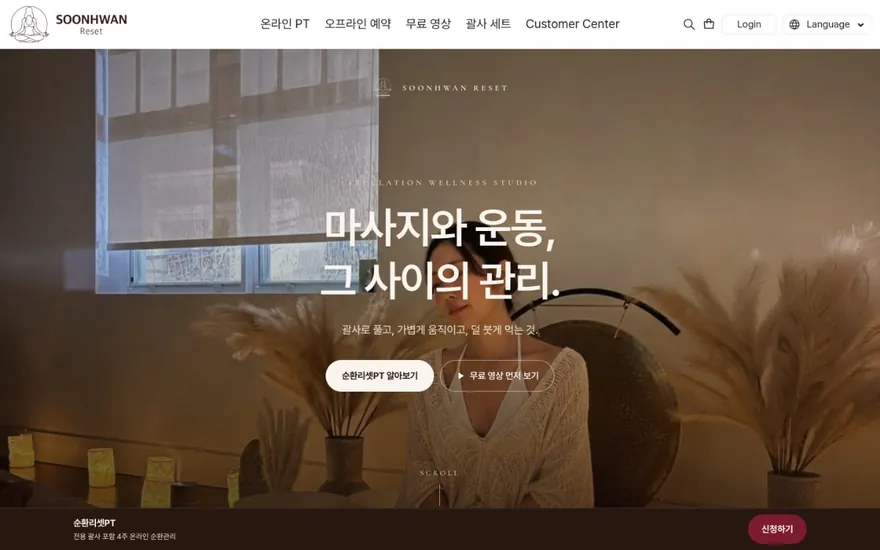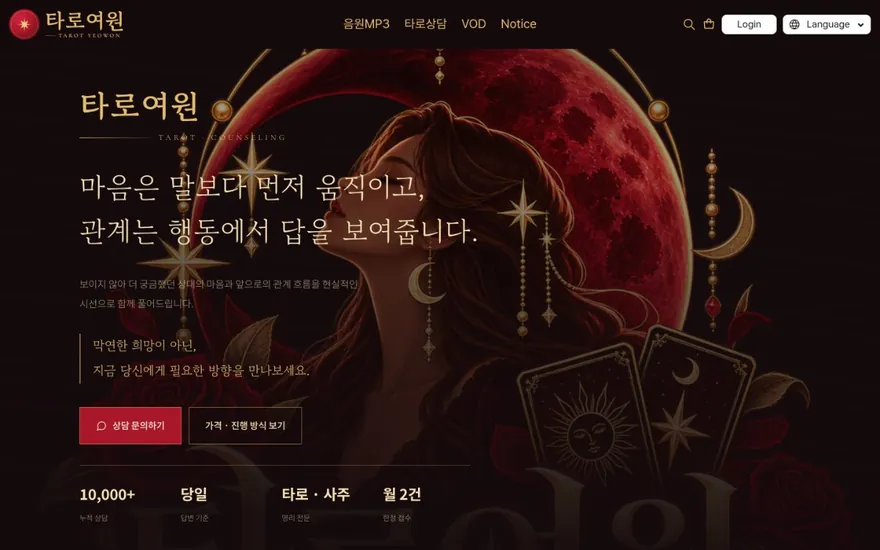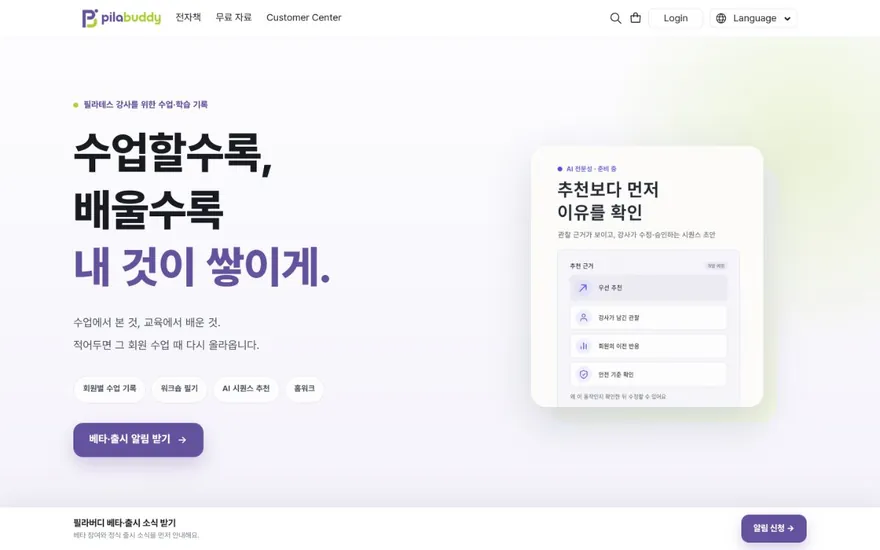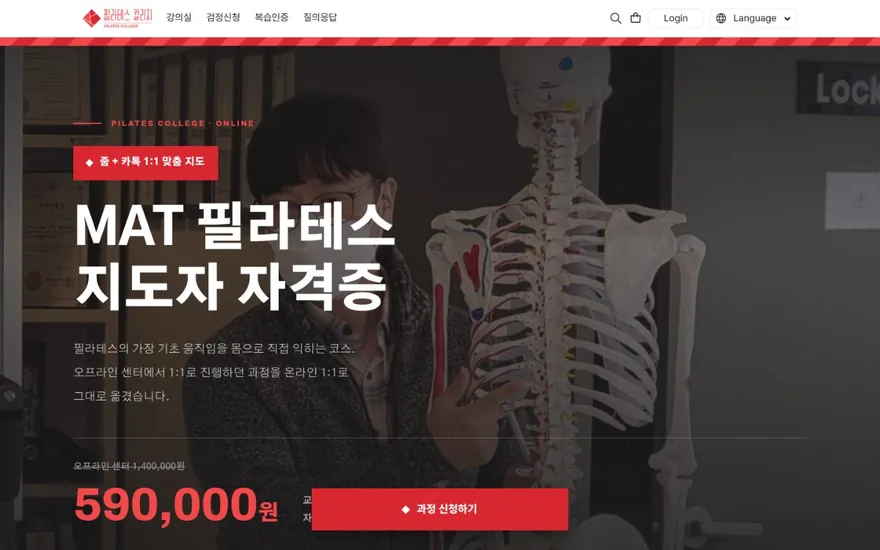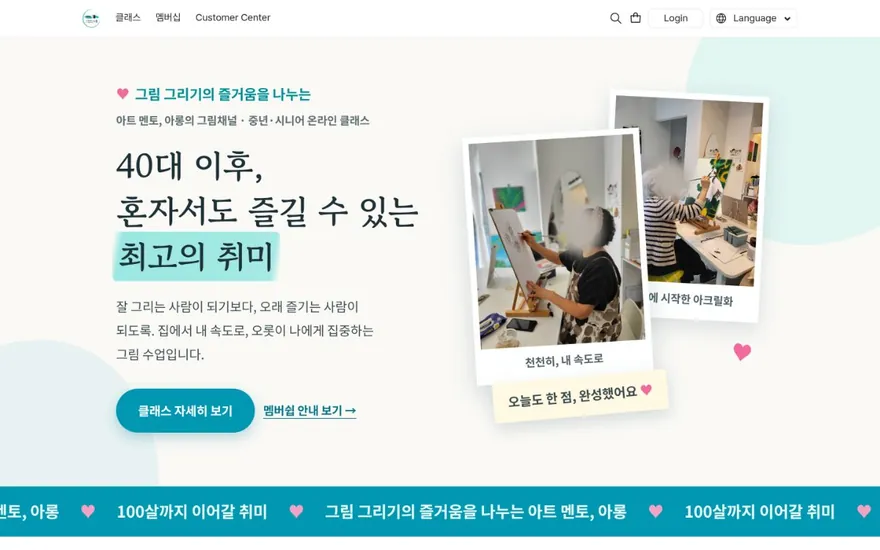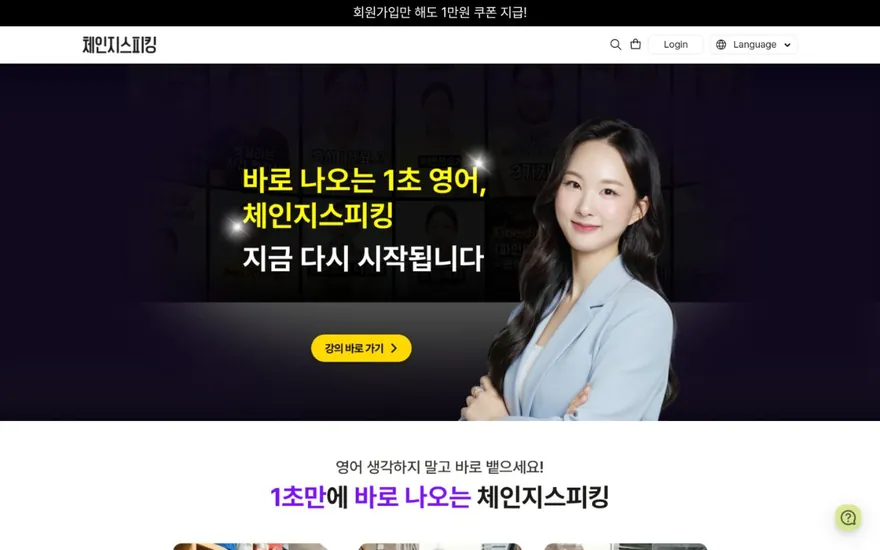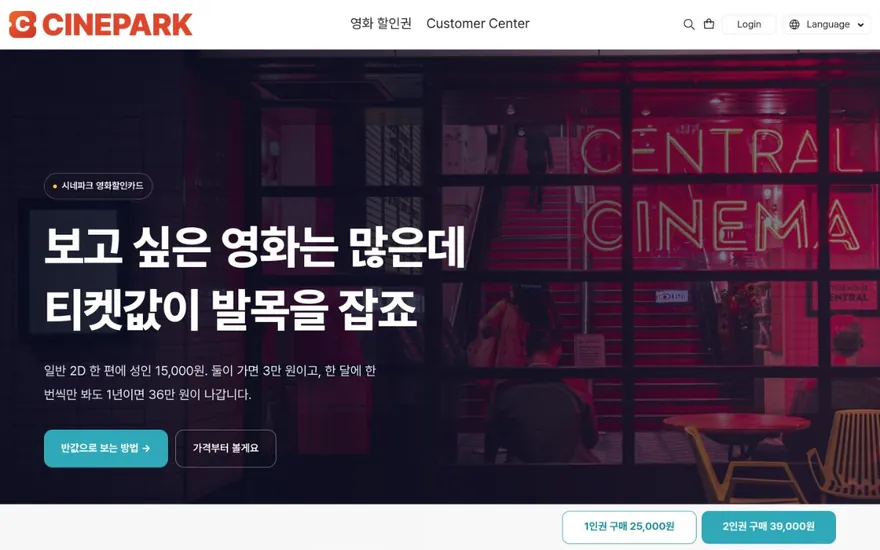




전자책을 여러 권 등록해 두었는데 첫 화면이 썰렁하거나, 반대로 목록만 빼곡해서 어디부터 봐야 할지 모르겠다는 피드백을 받는 경우가 있습니다. 전자책 판매 사이트의 첫 화면은 방문자가 처음 마주하는 곳이면서 어떤 전자책을 살지 결정하는 출발점입니다. 소개 문구와 전자책 목록을 어떤 순서로 놓느냐에 따라 시선 흐름이 달라지고, 결국 상품 페이지 클릭 여부가 갈립니다. 이 글에서는 첫 화면에 들어갈 요소와 배치 순서를 정리합니다.
첫 화면이 해야 할 일 두 가지
첫 화면은 두 가지를 빠르게 전달해야 합니다.
- 이 사이트가 무엇을 파는 곳인지
- 지금 바로 볼 만한 전자책이 어떤 것인지
이 두 가지가 스크롤 없이 보이면 방문자는 아래로 더 내려갑니다. 하나라도 빠지면 이탈률이 올라갑니다. 목록만 나열하면 “여기서 뭘 사야 하지?”가 되고, 소개 문구만 길면 “상품이 어딨지?”가 됩니다. 두 요소가 한 화면 안에 함께 보여야 방문자가 머무릅니다.
배치 순서: 소개 문구 → 대표 전자책 → 전체 목록
순서는 위에서 아래로, 넓은 이야기에서 구체적인 상품 쪽으로 좁혀 갑니다. 세 단계로 나눠 설명합니다.
1단계 — 상단에 소개 문구 넣기
첫 화면 최상단에는 이 사이트가 어떤 전자책을 다루는지 한눈에 보이는 문구를 놓습니다. 두세 줄이면 충분합니다. 소개 문구에 넣을 내용은 세 가지입니다.
- 누구를 위한 전자책인지 — 대상
- 어떤 주제를 다루는지 — 범위
- 읽고 나면 무엇을 할 수 있는지 — 결과
예를 들어 “현직 영어 강사가 수업에서 쓰는 표현을 정리한 전자책입니다. 레벨별로 골라 바로 수업에 쓸 수 있습니다.” 같은 형태입니다. 대상, 범위, 결과가 두 문장에 모두 들어가 있습니다.
흔한 실수는 자기소개를 여기에 길게 넣는 것입니다. 경력, 수상 이력, 인사말은 별도 소개 페이지에 두고, 상단에는 방문자가 얻게 될 것만 적습니다. 방문자는 “이 사람이 누구인가”보다 “여기서 내가 뭘 얻을 수 있는가”를 먼저 알고 싶어 합니다.
2단계 — 대표 전자책 2~3권 배치하기
소개 문구 바로 아래에는 가장 먼저 보여주고 싶은 전자책을 2~3권 골라 배치합니다. 고르는 기준은 다음 중 하나입니다.
- 가장 많이 팔린 것 — 판매 실적이 곧 신뢰 근거가 됩니다
- 가격대가 낮아 첫 구매 부담이 적은 것 — 처음 방문한 사람은 비싼 상품부터 사지 않습니다
- 주제가 뚜렷해서 사이트 성격을 바로 보여주는 것 — 이 사이트가 무엇을 다루는지 상품 하나로 알 수 있습니다
전자책이 10권 이상이면 전부 늘어놓는 대신 대표작 몇 권만 먼저 보여주는 편이 낫습니다. 선택지가 너무 많으면 방문자는 오히려 아무것도 고르지 않습니다.
대표 전자책 각각에는 네 가지 정보가 보여야 합니다.
- 표지 이미지 — 시선을 잡는 첫 번째 요소입니다. 썸네일 크기에서도 제목이 읽혀야 합니다
- 제목 — 무엇에 관한 전자책인지 바로 알 수 있는 이름
- 한 줄 설명 — 부제 또는 핵심 내용 요약. 제목만으로 내용이 짐작되지 않을 때 특히 필요합니다
- 가격 — 클릭하기 전에 가격을 알 수 있어야 구매 전환이 올라갑니다
대표 전자책 영역 아래에는 “전체 보기” 같은 버튼이나 카테고리 링크를 두어 나머지 상품으로 자연스럽게 이어지도록 합니다.
3단계 — 전체 목록을 카테고리별로 정리하기
대표 전자책 아래에 나머지 상품을 배치합니다. 전자책이 5권 이하라면 전체를 한 번에 보여줘도 됩니다. 6권 이상이면 카테고리나 주제별로 묶어서 나누는 것이 읽기 편합니다.
묶는 기준은 여러 가지를 쓸 수 있습니다.
- 주제별 — 문법, 회화, 시험 대비처럼 내용으로 나누기
- 난이도별 — 입문, 중급, 심화로 단계를 나누기
- 형태별 — 단권, 시리즈, 워크북처럼 구성 방식으로 나누기
각 묶음 위에 소제목을 달면 방문자가 스크롤하면서 자기에게 맞는 전자책을 빠르게 찾을 수 있습니다. 소제목 없이 나열만 하면 아래쪽 전자책은 거의 눌리지 않습니다. 카테고리를 나누는 기준은 한 가지만 골라서 일관되게 적용하는 것이 좋습니다. 주제별과 난이도별을 섞으면 같은 전자책이 어디에 속하는지 애매해집니다.
소개 문구를 쓸 때 확인할 세 가지
소개 문구는 짧지만 빠뜨리면 안 되는 항목이 있습니다.
- 대상이 명시되어 있는가 — “누구를 위한”이 빠지면 모든 사람에게 말하는 것처럼 보여서 오히려 아무도 자기 이야기로 느끼지 못합니다
- 결과가 구체적인가 — “도움이 됩니다”에는 아무 정보가 없습니다. “수업에서 바로 쓸 수 있습니다”, “30일 분량의 학습 계획이 잡힙니다”처럼 행동이나 숫자로 적습니다
- 세 줄을 넘지 않는가 — 상단 문구가 길면 그 아래 전자책이 밀려 내려가서 스크롤 전에 상품이 하나도 보이지 않습니다
세 항목 중 가장 놓치기 쉬운 것은 결과입니다. 전자책의 주제를 설명하는 데 집중하다 보면 “그래서 읽으면 뭐가 되는데?”에 대한 답이 빠지기 쉽습니다. 소개 문구를 쓴 뒤 이 질문에 답이 들어 있는지 한 번 확인합니다.
전자책 판매 사이트 첫 화면 점검 순서
배치를 끝낸 뒤에는 아래 항목을 차례로 확인합니다.
- 모바일에서 첫 화면을 열었을 때, 스크롤 없이 소개 문구와 대표 전자책 표지가 함께 보이는가
- 소개 문구만 읽고도 이 사이트가 무엇을 파는 곳인지 알 수 있는가
- 대표 전자책에서 상품 페이지로 바로 이동할 수 있는가
- 전체 목록까지 내려가는 동선이 끊기지 않는가
- 같은 전자책이 대표 영역과 전체 목록에 중복 노출될 때 혼란스럽지 않은가
특히 모바일 확인은 빠뜨리지 않습니다. 방문자의 절반 이상이 모바일로 들어오기 때문에, PC에서만 보고 마무리하면 실제 구매 경험과 차이가 생깁니다. 표지 이미지가 너무 작아 제목이 읽히지 않거나, 소개 문구가 화면 전체를 차지해 상품이 안 보이는 문제는 모바일에서만 드러납니다.
런모아로 전자책 판매 사이트 첫 화면을 구성하는 방법
런모아에서 사이트를 만들면 페이지 에디터로 첫 화면 상단에 소개 문구를 직접 넣고, 그 아래에 전자책 상품을 원하는 순서대로 배치할 수 있습니다. 전자책은 디지털 파일 상품으로 등록하면 구매 후 바로 다운로드가 가능하고, 카테고리를 나눠 주제별로 묶어 놓을 수 있습니다. 표지 이미지, 가격, 상품 설명이 목록에 자동으로 표시되므로 상품을 등록하는 것만으로 첫 화면에 바로 반영됩니다.
런모아 강의 사이트 만들기 페이지에서 사이트 개설부터 전자책 등록, 첫 화면 편집까지의 과정을 확인할 수 있습니다.
#전자책판매 #전자책판매사이트 #디지털콘텐츠판매 #온라인판매 #자사몰만들기 #전자책만들기 #첫화면구성 #상품페이지 #런모아