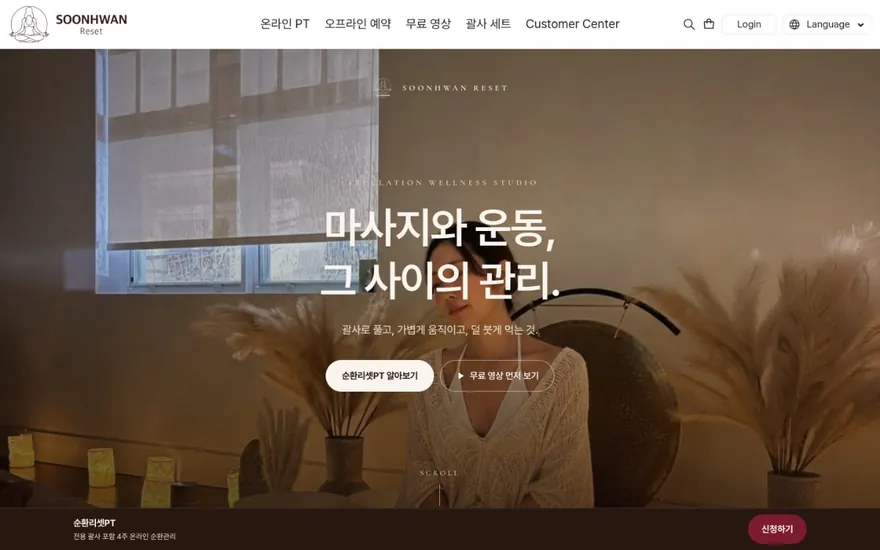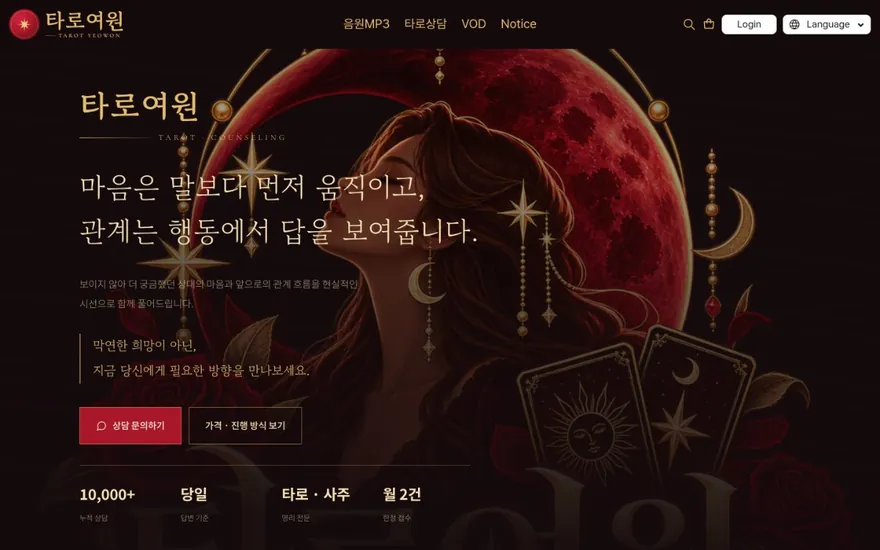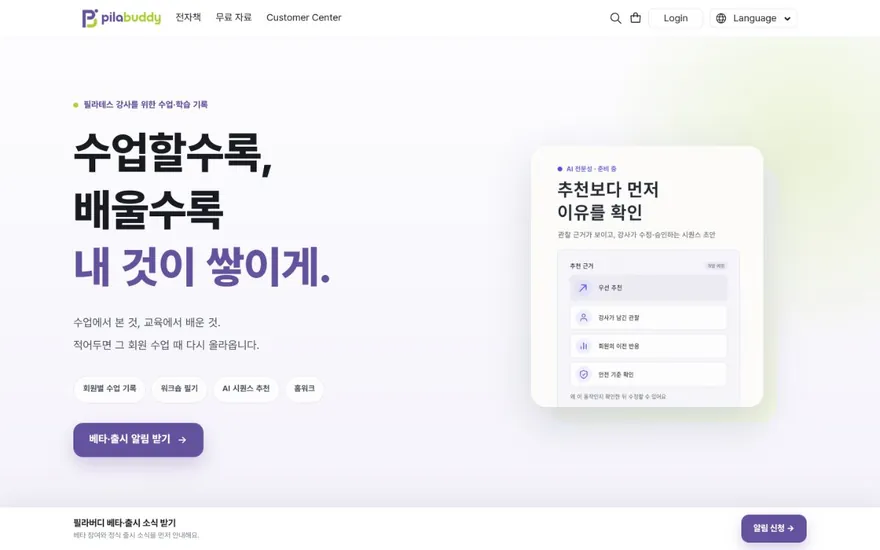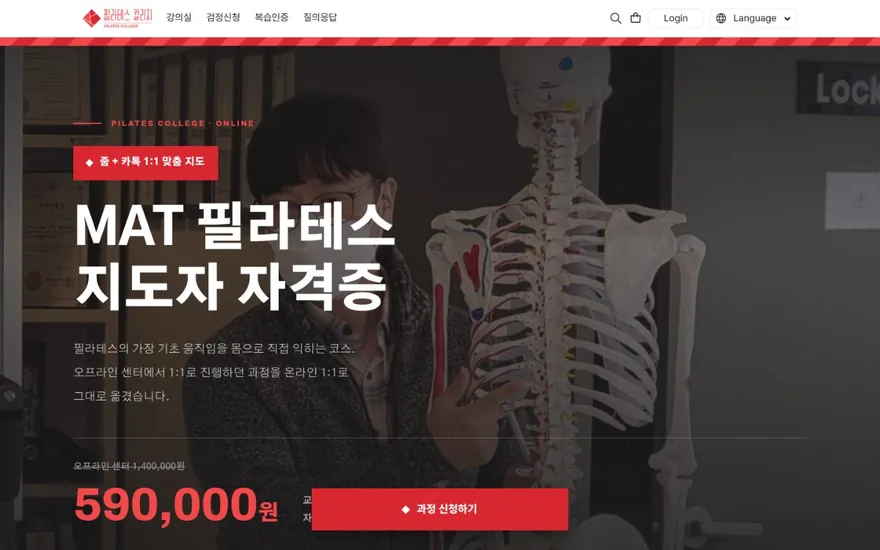




온라인 강의 플랫폼에 올린 강의가 세 개를 넘어가면 방문자가 원하는 강의를 찾기 어려워집니다. 카테고리 없이 전체 강의를 한 줄로 나열하면 스크롤을 내리다 이탈하는 비율이 높아집니다. 카테고리를 만들고 메뉴에 연결해 두면 방문자가 클릭 한두 번으로 관심 있는 강의 목록에 도달합니다. 이 글에서는 카테고리를 나누는 기준, 메뉴에 연결하는 순서, 배치를 점검할 항목을 정리합니다.
카테고리를 나눠야 하는 시점
강의가 한두 개일 때는 메인 페이지에 전부 보여주면 됩니다. 아래 중 하나라도 해당하면 카테고리를 만들 시점입니다.
- 강의가 세 개 이상이고 주제가 둘 이상으로 갈린다
- VOD, 실시간 수업, 오프라인 수업처럼 수업 형태가 섞여 있다
- 초보자용과 심화용 강의가 함께 있어 수강 대상이 다르다
- 메인 페이지 스크롤이 길어져서 하단 강의가 거의 노출되지 않는다
카테고리를 나누는 세 가지 기준
카테고리를 나누는 축은 크게 세 가지입니다. 한 가지 기준을 먼저 잡고, 강의가 더 늘면 두 번째 기준을 추가합니다.
주제별 분류
가르치는 분야가 여러 갈래일 때 가장 먼저 쓰는 분류입니다.
- 요리 강사라면 한식, 베이킹, 디저트
- 디자인 강사라면 포토샵, 일러스트, 영상 편집
- 어학 강사라면 회화, 시험 대비, 비즈니스
주제가 두 개뿐이면 굳이 하위 카테고리까지 쪼개지 않습니다. 세 개 이상일 때 분류 효과가 뚜렷합니다.
수강 대상별 분류
같은 주제라도 수강생 수준이 다르면 카테고리를 나눕니다.
- 입문·기초·심화로 나누면 수강생이 자기 수준에 맞는 강의를 빠르게 고를 수 있다
- 수강생 유형으로 나눌 수도 있다 — 취미반, 자격증반, 전문가 과정
수업 형태별 분류
VOD 강의, 실시간 수업, 오프라인 수업을 함께 운영하면 형태별로 나눕니다. 수강생이 지금 바로 볼 수 있는 강의와 날짜를 잡아야 하는 수업을 한눈에 구분할 수 있어 선택이 빨라집니다.
온라인 강의 플랫폼에서 메뉴에 카테고리를 연결하는 순서
카테고리를 정했으면 사이트 메뉴에 연결합니다. 대부분의 사이트 빌더에서 아래 순서로 진행합니다.
1단계: 카테고리 생성
관리자 화면에서 강의 카테고리를 만듭니다. 카테고리 이름은 방문자가 보는 이름이므로 짧고 명확하게 적습니다. ‘베이킹 기초 강의 모음’보다 ‘베이킹 기초’가 메뉴에 들어갔을 때 읽기 편합니다.
2단계: 강의를 카테고리에 배정
각 강의의 설정 화면에서 해당 카테고리를 선택합니다. 한 강의가 두 카테고리에 동시에 들어가도 되지만, 세 개 이상에 넣으면 분류의 의미가 흐려집니다.
3단계: 메뉴 항목 추가
사이트 메뉴 편집 화면에서 카테고리별 페이지를 메뉴 항목으로 추가합니다. 메뉴에 표시되는 이름은 카테고리 이름과 같게 맞추면 방문자가 혼동하지 않습니다.
4단계: 메뉴 순서 조정
메뉴 항목을 드래그하거나 순서 번호를 바꿔 배치합니다. 아래에서 정리하는 배치 기준을 참고해 순서를 정합니다.
5단계: 저장 후 확인
저장한 뒤 실제 사이트에서 각 메뉴를 눌러 해당 카테고리의 강의만 나오는지 확인합니다. 모바일 화면에서도 메뉴가 정상적으로 열리는지 함께 봅니다.
메뉴 배치 순서를 정하는 기준
메뉴에 카테고리를 어떤 순서로 놓을지 정할 때 아래 기준을 적용합니다.
- 매출 비중이 높은 카테고리를 왼쪽(상단)에 둔다. 방문자 시선은 메뉴 왼쪽부터 훑습니다. 가장 많이 팔리는 카테고리를 첫 번째에 놓으면 클릭률이 높아집니다.
- 입문 강의를 앞에, 심화 강의를 뒤에 둔다. 사이트에 처음 온 사람은 기초 강의부터 찾습니다. 수준별로 나눈 카테고리라면 낮은 단계를 앞에 배치합니다.
- 메뉴 항목은 다섯 개 이내로 유지한다. 여섯 개를 넘으면 모바일에서 스크롤이 필요하거나 글자가 잘립니다. 카테고리가 많으면 상위 메뉴 아래에 하위 메뉴를 넣는 방식으로 정리합니다.
- 전체 강의 메뉴를 하나 남겨 둔다. 카테고리 분류에 익숙하지 않은 방문자가 전체 목록을 한 번에 볼 수 있는 경로가 필요합니다.
카테고리 운영 시 점검할 항목
카테고리를 만든 뒤에도 주기적으로 확인해야 할 것들이 있습니다.
- 빈 카테고리가 메뉴에 노출되지 않는지 확인한다. 강의가 하나도 없는 카테고리가 보이면 사이트가 비어 보입니다. 강의를 준비 중이면 카테고리를 메뉴에서 먼저 숨겨 둡니다.
- 카테고리 이름이 겹치지 않는지 본다. ‘기초 강의’와 ‘입문 강의’가 동시에 있으면 방문자가 차이를 모릅니다. 이름이 비슷하면 하나로 합칩니다.
- 한 카테고리에 강의가 너무 많지 않은지 본다. 한 카테고리에 열 개 이상 쌓이면 하위 카테고리를 추가할 시점입니다.
- 신규 강의를 올릴 때 카테고리를 빠뜨리지 않는다. 카테고리 없이 올리면 카테고리별 메뉴에서 빠지고 전체 목록에만 노출됩니다.
- 메뉴 클릭 수를 확인한다. 방문자 통계에서 어떤 메뉴가 많이 눌리는지 보고, 거의 안 눌리는 메뉴는 이름을 바꾸거나 위치를 옮깁니다.
런모아로 강의 카테고리와 메뉴를 정리하는 방법
런모아에서는 관리자 화면에서 강의 카테고리를 만들고 각 강의를 카테고리에 배정한 뒤, 페이지 에디터에서 카테고리별 강의 목록을 메뉴에 연결할 수 있습니다. VOD 강의, 실시간 수업, 오프라인 수업을 모두 같은 카테고리 체계 안에서 관리하므로 수업 형태가 섞여 있어도 하나의 메뉴 구조로 정리됩니다.
카테고리 구성부터 메뉴 배치까지 직접 해보고 싶다면 런모아 강의 사이트 만들기 페이지에서 사이트를 만들고 바로 시작할 수 있습니다.
#온라인강의 #강의플랫폼 #강의사이트 #카테고리분류 #메뉴설정 #강의판매 #수강관리 #사이트운영 #런모아