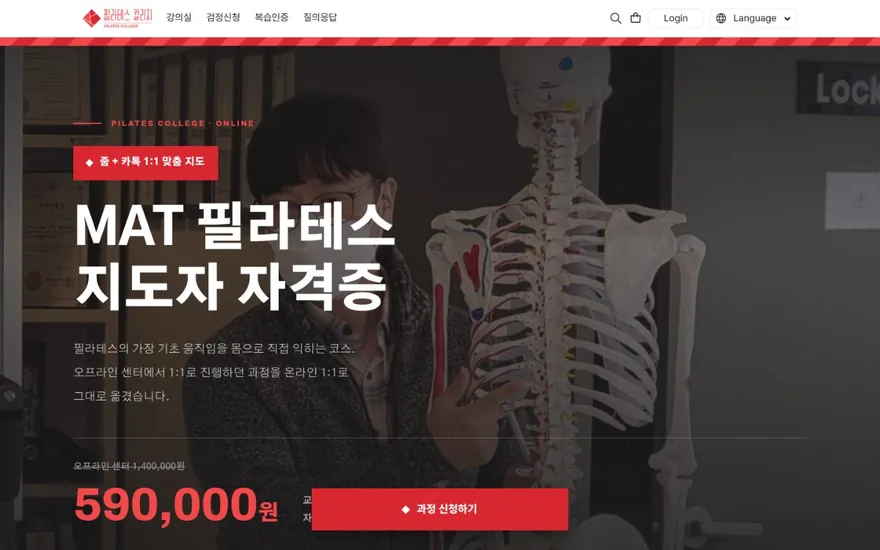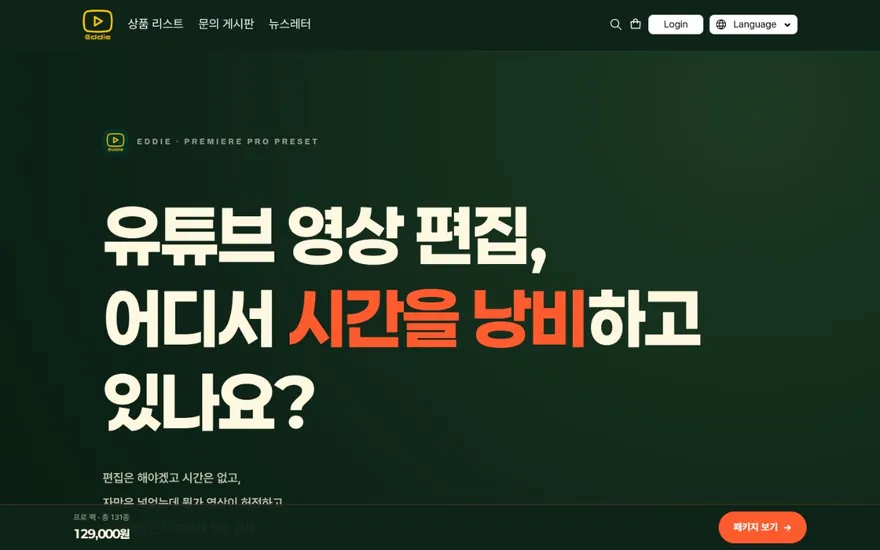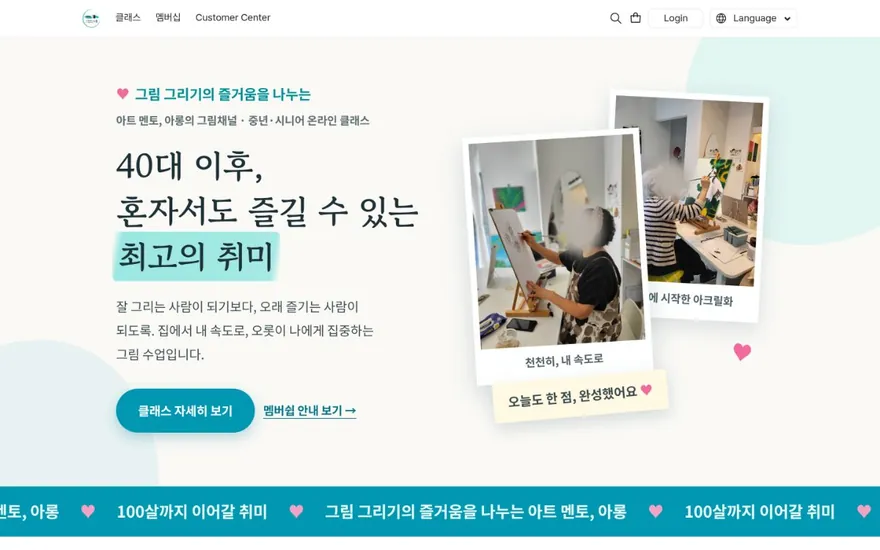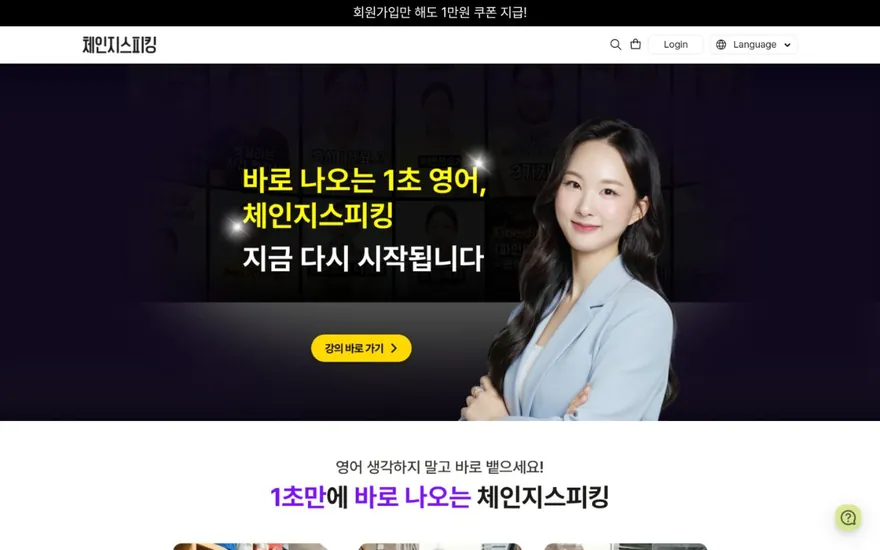




LMS 플랫폼으로 강의 사이트를 세팅하고 나면 가장 먼저 눈에 들어오는 것이 주소입니다. 플랫폼 이름이 섞인 기본 주소를 수강생에게 안내할 때마다 한 번에 전달이 안 되고, 명함이나 SNS 프로필에 적기에도 길고 복잡합니다. 내 도메인을 연결하면 내 이름이나 브랜드가 들어간 짧은 주소로 바꿀 수 있습니다. 도메인을 고르는 것부터 DNS 설정, 연결 뒤 확인까지 순서대로 정리합니다.
내 도메인을 연결하면 달라지는 것
기본 주소 대신 내 이름이 들어간 도메인을 쓰면 몇 가지가 바뀝니다.
- 주소가 짧아져서 카톡, 문자, 인스타 프로필에 바로 붙여 넣을 수 있습니다.
- 수강생이 주소만 보고 어디로 가는지 압니다. 플랫폼 이름이 아니라 강사 이름이나 브랜드가 보이기 때문입니다.
- 검색엔진이 도메인 자체를 하나의 사이트로 인식하므로, 내 브랜드로 검색했을 때 노출될 가능성이 올라갑니다.
- 나중에 플랫폼을 옮기더라도 도메인은 내 소유이므로 주소를 그대로 가져갈 수 있습니다. 수강생이 기억하는 주소가 바뀌지 않습니다.
도메인을 고를 때 확인할 항목
도메인 등록 업체에서 원하는 주소를 검색하면 사용 가능 여부와 연간 비용이 나옵니다. 고를 때 아래를 확인합니다.
- 확장자 선택 — .com은 어디서나 익숙하고, .co.kr이나 .kr은 국내 수강생에게 신뢰감을 줍니다. 둘 다 비어 있다면 .com을 먼저 확보해 두는 편이 무난합니다.
- 이름 길이 — 짧을수록 좋습니다. 발음할 수 있고 한 번 들으면 기억나는 단어가 이상적입니다. 하이픈이나 숫자가 섞이면 안내할 때 혼동이 생깁니다.
- 기존 사용 여부 — 이미 다른 사이트에서 쓴 적 있는 도메인은 검색엔진에 과거 이력이 남아 있을 수 있습니다. 검색엔진에 도메인을 넣어 보고 이상한 기록이 없는지 확인합니다.
- 갱신 비용 — 첫해 할인이 크고 2년 차부터 정가로 돌아가는 경우가 많습니다. 등록 가격이 아니라 연간 갱신 비용을 미리 확인해 둡니다.
LMS 플랫폼에 도메인을 연결하는 DNS 설정 순서
도메인을 구매했으면 그 도메인이 내 강의 사이트를 가리키도록 DNS를 설정해야 합니다. 용어가 낯설 수 있지만, 실제 작업은 값 두어 개를 입력하는 수준입니다.
- 1단계: 플랫폼에서 안내하는 값 확인 — 대부분의 플랫폼은 도메인 연결 메뉴에서 CNAME 값 또는 A 레코드 IP 주소를 알려줍니다. 이 값을 메모해 둡니다.
- 2단계: 도메인 관리 페이지에서 DNS 레코드 추가 — 도메인을 구매한 업체의 관리 화면에 들어가 DNS 설정을 엽니다. CNAME 레코드를 추가하고, 호스트에는 쓰고 싶은 서브도메인(예: academy)을, 값에는 플랫폼이 알려준 주소를 넣습니다. 메인 도메인 자체를 연결할 때는 A 레코드에 IP를 넣는 방식이 되기도 합니다.
- 3단계: 반영 대기 — DNS 변경은 보통 몇 분에서 최대 48시간까지 걸릴 수 있습니다. 대부분 1시간 안에 반영되므로 잠시 기다린 뒤 다음 단계로 넘어갑니다.
- 4단계: 플랫폼에서 도메인 등록 완료 — 플랫폼의 도메인 연결 메뉴에서 내 도메인 주소를 입력하고 저장합니다. DNS가 정상 연결되면 확인 완료 표시가 뜹니다.
연결 뒤에 반드시 확인할 세 가지
DNS 설정을 마쳤다고 끝이 아닙니다. 수강생이 실제로 접속하기 전에 아래를 점검합니다.
- SSL 인증서 적용 여부 — 브라우저 주소창에 자물쇠 아이콘이 뜨는지 봅니다. https로 접속되지 않으면 브라우저가 ‘안전하지 않음’ 경고를 띄우고, 수강생이 이탈합니다. 플랫폼이 SSL을 자동 발급하는지, 직접 설정해야 하는지 확인합니다.
- 기존 주소 접속 처리 — 이전에 기본 주소를 수강생에게 안내한 적이 있다면, 기존 주소로 접속했을 때 새 도메인으로 넘어가는지 확인합니다. 리다이렉트가 자동으로 되지 않는 플랫폼도 있으므로, 기존 주소를 직접 입력해 테스트합니다.
- 모바일 접속 확인 — PC에서는 정상인데 모바일에서 안 열리는 경우가 간혹 있습니다. 스마트폰 브라우저에서 도메인을 직접 입력해 페이지가 정상 로딩되는지 확인합니다.
도메인 연결 뒤 함께 챙길 것
도메인이 붙었으면 아래 항목도 함께 정리해 두면 나중에 편합니다.
- 도메인 갱신일 알림 설정 — 도메인은 보통 1년 단위입니다. 갱신을 놓치면 주소가 끊기고 수강생이 접속할 수 없습니다. 캘린더에 만료 한 달 전 알림을 걸어 둡니다.
- 안내 채널 주소 일괄 교체 — 카카오톡 채널, 인스타그램 프로필, 유튜브 설명란, 명함 등에 적힌 주소를 새 도메인으로 바꿉니다. 한 곳이라도 옛 주소가 남아 있으면 수강생이 혼란스러워합니다.
- 검색엔진 등록 — 새 도메인으로 검색에 노출되려면 검색엔진 웹마스터 도구에 사이트를 등록하는 것이 좋습니다. 등록하지 않아도 시간이 지나면 수집되지만, 직접 등록하면 더 빠릅니다.
런모아로 내 도메인을 연결하는 방법
런모아에서 강의 사이트를 만들면 관리자 화면의 사이트 설정에서 내 도메인을 입력할 수 있습니다. DNS에 안내된 값을 넣고 저장하면 SSL 인증서가 자동 적용되어 https 접속이 바로 됩니다. 페이지 에디터로 꾸민 메인 페이지, 강의 목록, 수강 신청 화면이 모두 내 도메인 아래에서 열립니다.
도메인 연결부터 강의 등록, 결제 세팅까지 한 곳에서 진행할 수 있습니다. 런모아 강의 사이트 만들기 페이지에서 전체 구성과 시작 방법을 확인할 수 있습니다.
#LMS플랫폼 #도메인연결 #강의사이트 #커스텀도메인 #온라인강의 #브랜드사이트 #강의판매사이트 #수강생관리 #런모아