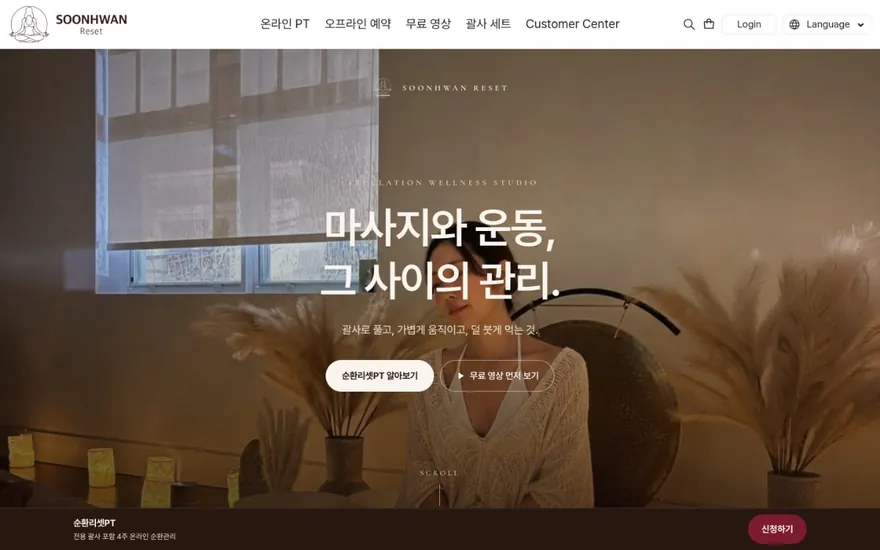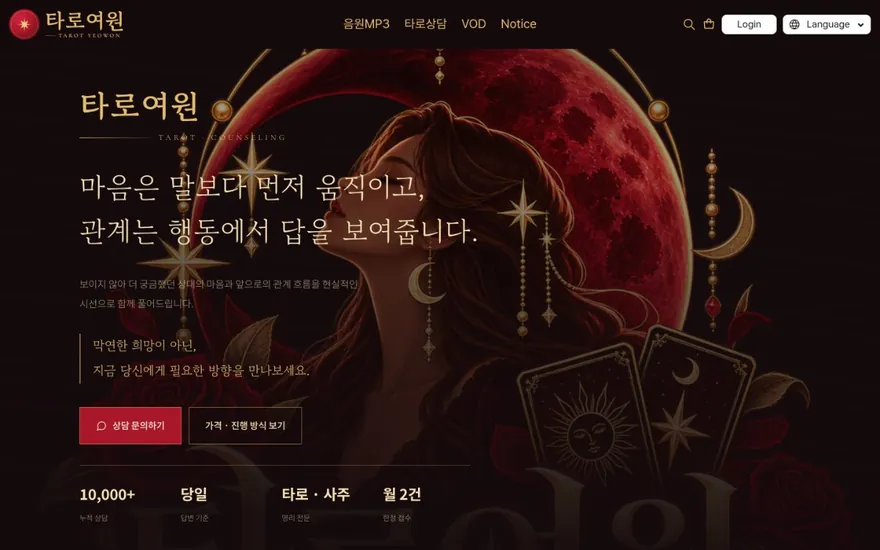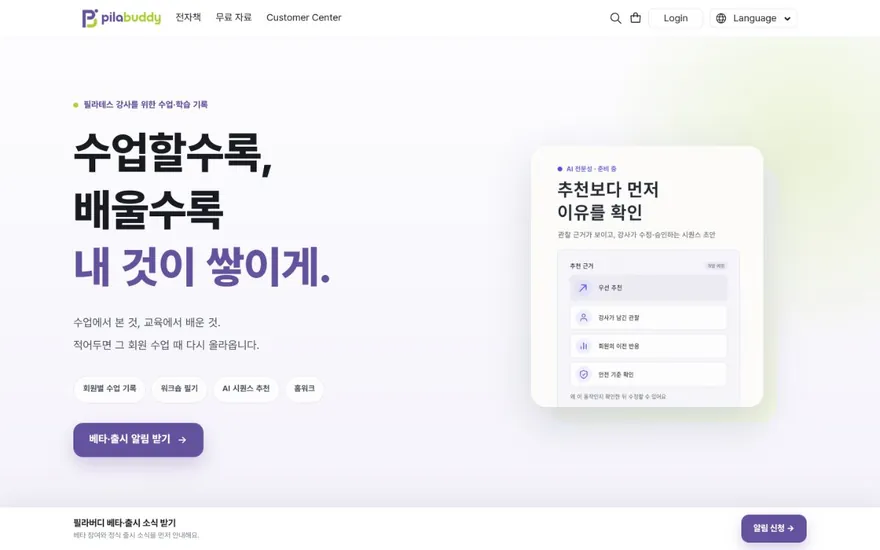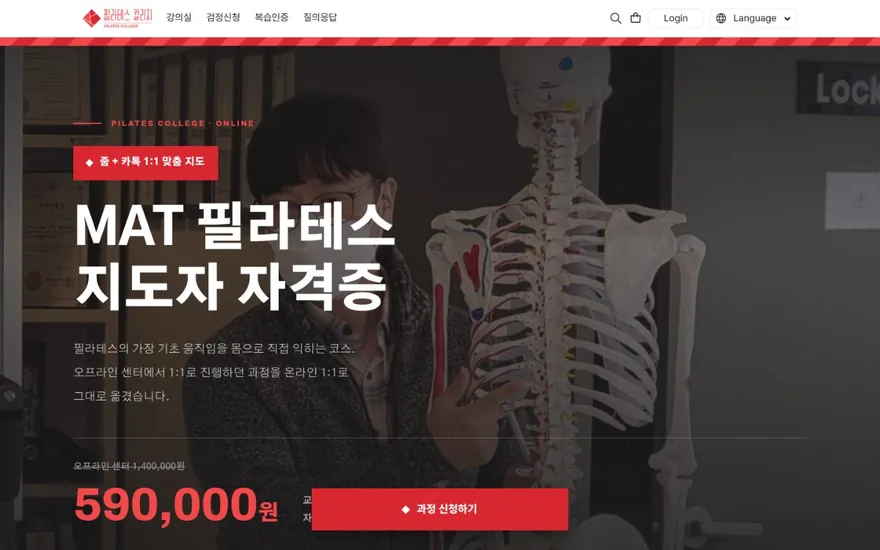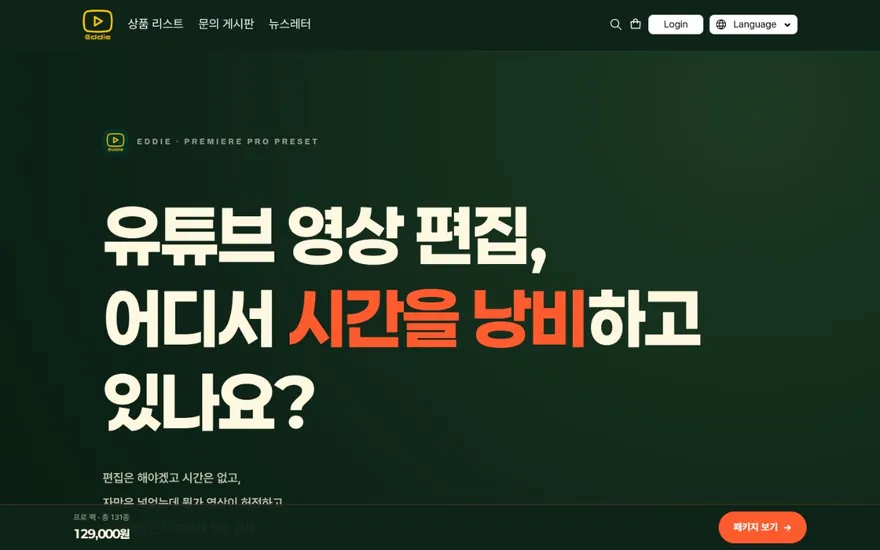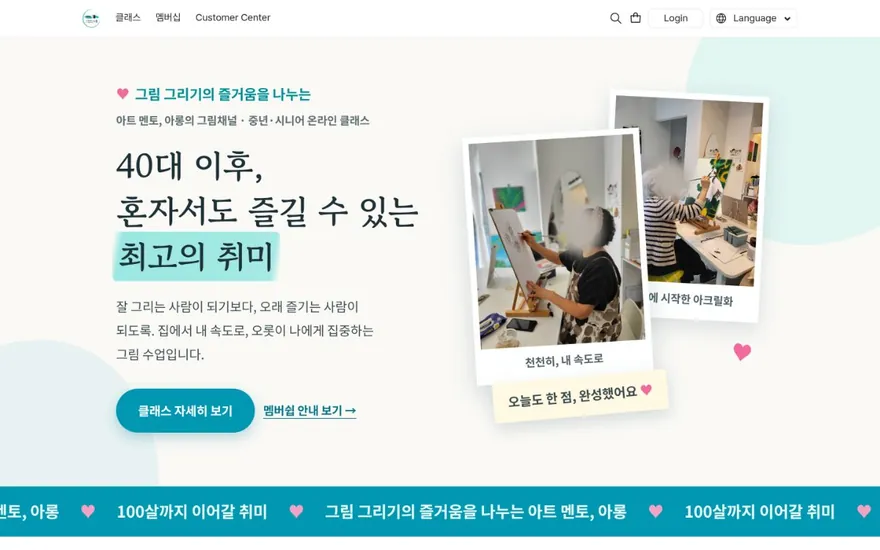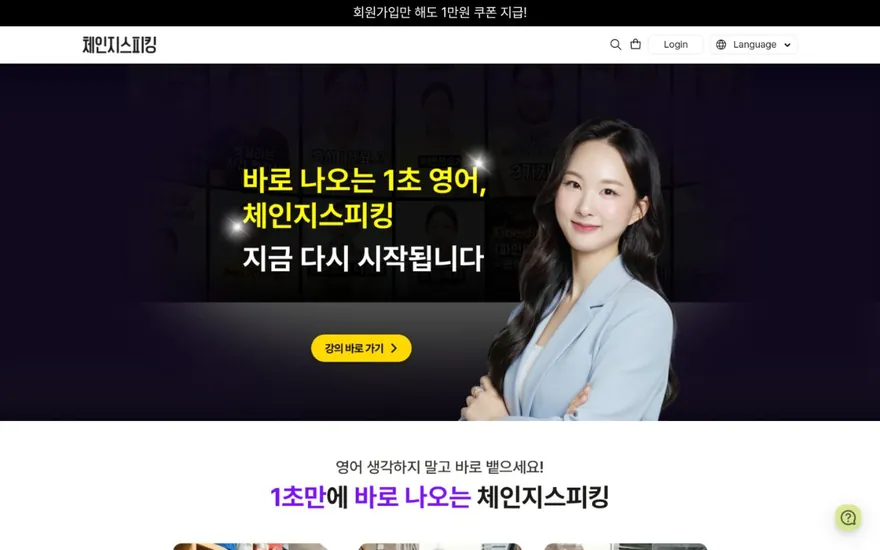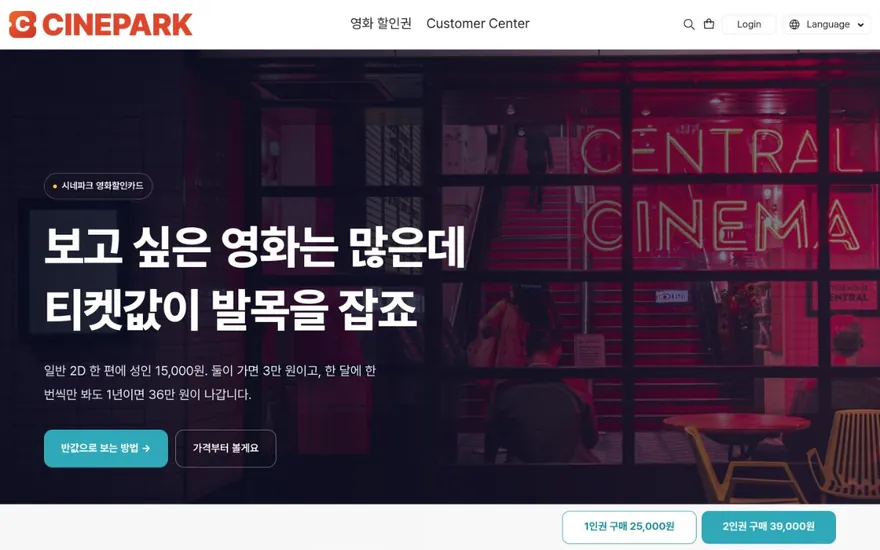



크리에이터 홈페이지 제작을 마치고 나면 가장 먼저 다듬어야 할 곳은 첫 화면 상단입니다. 방문자가 사이트에 도착해서 스크롤을 내리기 전에 보는 영역, 흔히 히어로 영역이라고 부르는 이 한 화면이 “이 사람에게 배울 것이 있겠다”는 판단을 좌우합니다. 소개 문구가 막연하거나 강의 링크가 보이지 않으면, 아래에 아무리 좋은 콘텐츠를 깔아 놓아도 방문자는 그 전에 떠납니다.
첫 화면 상단이 해야 하는 일은 두 가지다
상단 영역의 역할은 단순합니다. 첫째, 이 사이트가 누구의 사이트이고 무엇을 가르치는 곳인지 알려주는 것. 둘째, 가장 먼저 보았으면 하는 강의나 상품으로 바로 이동할 수 있게 하는 것. 이 두 가지가 스크롤 없이 한 화면 안에 들어가면 됩니다.
브랜드 스토리, 수상 경력, 활동 이력 같은 정보는 중요하지만 첫 화면의 역할은 아닙니다. 방문자는 아직 이 사이트를 탐색할 이유를 찾지 못한 상태입니다. 이력은 아래쪽에 두거나 별도 소개 페이지로 빼는 것이 낫습니다.
소개 문구 작성 — 누구에게, 무엇을 가르치는 사람인지 한 문장으로
소개 문구는 길게 쓸수록 읽히지 않습니다. 한 문장, 많아도 두 문장 안에 두 가지 정보를 넣습니다.
- 누구를 대상으로 하는지 — “입문자를 위한”, “실무 3년 차 이상을 위한” 같은 표현
- 무엇을 가르치는지 — “영상 편집”, “수채화 일러스트”, “엑셀 데이터 분석” 같은 주제
예를 들어 “영상 편집을 처음 시작하는 사람을 위한 실전 강의”는 대상과 주제가 한 문장에 다 들어갑니다. 반면 “더 나은 내일을 만들어 가는 크리에이터”는 멋있지만 무엇을 가르치는 사이트인지 알 수 없습니다.
소개 문구 바로 아래에 보조 문장을 한 줄 넣으면 효과적입니다. 보조 문장에는 구체적인 숫자나 결과물을 씁니다. “수강생 2,000명이 완주한 커리큘럼”처럼 실적을 넣거나, “7일 완성 포트폴리오 과정”처럼 수강 후 결과물을 넣는 식입니다. 실적이 아직 없다면 “총 12회차, 회차당 20분 구성”처럼 강의의 물리적 규모를 적어도 됩니다.
강의 링크 배치 — 스크롤 없이 클릭할 수 있는 자리
소개 문구를 읽고 나면 방문자는 “그래서 뭘 볼 수 있지?”를 찾습니다. 이때 클릭할 곳이 없으면 이탈합니다. 첫 화면 상단에 강의로 이어지는 버튼이나 링크를 반드시 놓아야 합니다.
배치할 때 확인할 항목은 다음과 같습니다.
- 버튼 텍스트는 구체적으로 — “자세히 보기”보다 “입문 강의 보러 가기”, “커리큘럼 확인하기”가 클릭률이 높습니다. 무엇을 볼 수 있는지 버튼 글자만으로 알 수 있어야 합니다.
- 강의가 여러 개면 하나를 고른다 — 상단에 강의 네다섯 개를 나열하면 오히려 선택을 못 합니다. 대표 강의 하나, 또는 “전체 강의 목록”으로 이동하는 버튼 하나를 놓습니다.
- 버튼 위치는 소개 문구 바로 아래 — 문구를 읽고 시선이 자연스럽게 내려오는 자리에 둡니다. 문구 위에 놓거나 화면 구석에 넣으면 눈에 띄지 않습니다.
- 모바일에서 반드시 확인한다 — 방문자의 절반 이상은 모바일로 들어옵니다. 데스크톱에서 예쁘게 배치했더라도, 모바일에서 버튼이 화면 밖으로 밀려나거나 너무 작아지면 의미가 없습니다.
함께 놓으면 효과적인 요소
소개 문구와 강의 링크 외에, 첫 화면에 함께 배치하면 방문자의 신뢰를 높이는 요소가 있습니다.
- 프로필 사진 또는 강의 장면 이미지 — 얼굴이 보이면 신뢰도가 올라갑니다. 정면 사진이 부담스러우면 강의 중인 장면이나 작업물 이미지도 괜찮습니다. 중요한 것은 사이트 뒤에 실제 사람이 있다는 인상을 주는 것입니다.
- 수강 후기 한 줄 — 후기 전체를 올릴 필요는 없습니다. 대표 후기 한 문장만 뽑아 소개 문구 근처에 넣으면 됩니다. 후기가 아직 없다면 이 자리를 비워 두고, 후기가 쌓이면 그때 추가합니다.
- 무료 콘텐츠 링크 — 유료 강의 버튼만 있으면 처음 온 사람은 부담을 느낍니다. 무료로 볼 수 있는 맛보기 영상이나 PDF가 있다면 그 링크를 함께 두면 진입 장벽이 낮아집니다.
흔한 실수 세 가지
첫 화면에서 자주 보이는 실수를 정리합니다.
- 슬라이드 배너에 모든 정보를 넣는다 — 자동으로 넘어가는 슬라이드 배너는 한 장도 끝까지 읽히지 않는 경우가 많습니다. 핵심 메시지는 움직이지 않는 고정 문구로 놓는 것이 낫습니다.
- 소개 문구 없이 강의 목록부터 나온다 — 이 사이트가 어떤 곳인지 설명 없이 상품 목록만 보이면, 검색이나 SNS를 타고 처음 온 사람은 맥락을 잡지 못합니다. 한 줄이라도 이 사이트가 무엇을 다루는 곳인지 먼저 알려줘야 합니다.
- 배경 이미지가 문구를 가린다 — 화면 가득 채운 배경 사진 위에 흰색 글씨를 올리면, 사진에 따라 글자가 읽히지 않는 구간이 생깁니다. 배경을 쓸 거라면 텍스트 뒤에 반투명 박스를 깔거나, 단색 배경에 문구를 올리는 편이 안전합니다.
세팅 뒤 점검 체크리스트
첫 화면 상단을 구성한 뒤 아래 항목을 하나씩 확인합니다.
- 소개 문구에 대상과 주제가 들어가 있는가
- 강의로 이동하는 버튼이 스크롤 없이 보이는가
- 버튼 텍스트만 읽고 어떤 페이지로 가는지 알 수 있는가
- 모바일에서 문구와 버튼이 잘리거나 겹치지 않는가
- 프로필 이미지나 강의 장면 사진이 한 장 이상 있는가
- 처음 온 사람이 부담 없이 눌러 볼 무료 콘텐츠 링크가 있는가
런모아로 첫 화면 상단을 구성하는 방법
런모아에서 사이트를 만들면 페이지 에디터로 첫 화면 상단을 직접 편집할 수 있습니다. 텍스트 블록에 소개 문구를 넣고, 바로 아래에 대표 강의 페이지로 이동하는 버튼을 배치하면 됩니다. VOD 강의, 실시간 수업, 전자책 등 올려둔 상품 중 원하는 것을 버튼 링크로 연결할 수 있고, 무료 공개로 지정한 회차가 있다면 그 링크를 함께 놓아 처음 온 방문자도 바로 콘텐츠를 볼 수 있습니다.
사이트 개설부터 상단 구성, 강의 등록까지의 전체 흐름은 런모아 강의 사이트 만들기 페이지에서 확인할 수 있습니다.
#크리에이터홈페이지 #홈페이지제작 #강의사이트 #첫화면구성 #소개문구작성 #온라인강의 #퍼스널브랜딩 #1인창업 #런모아