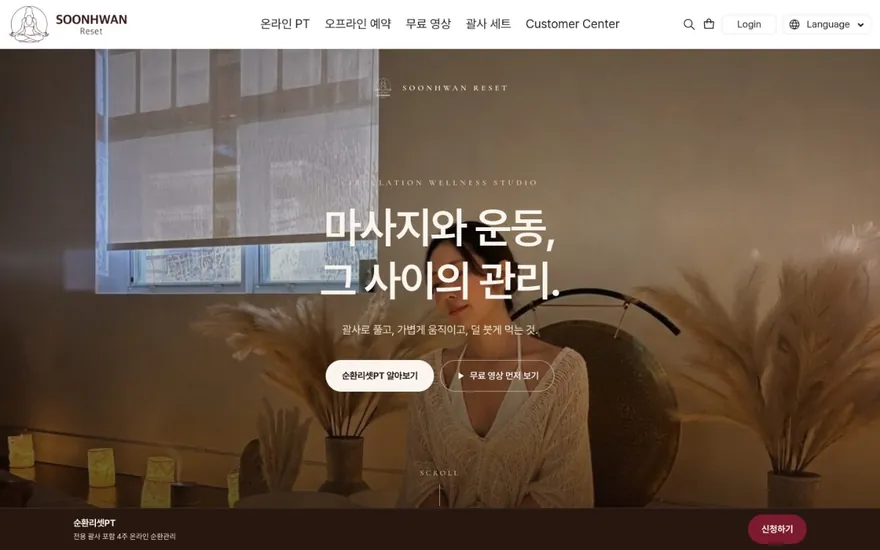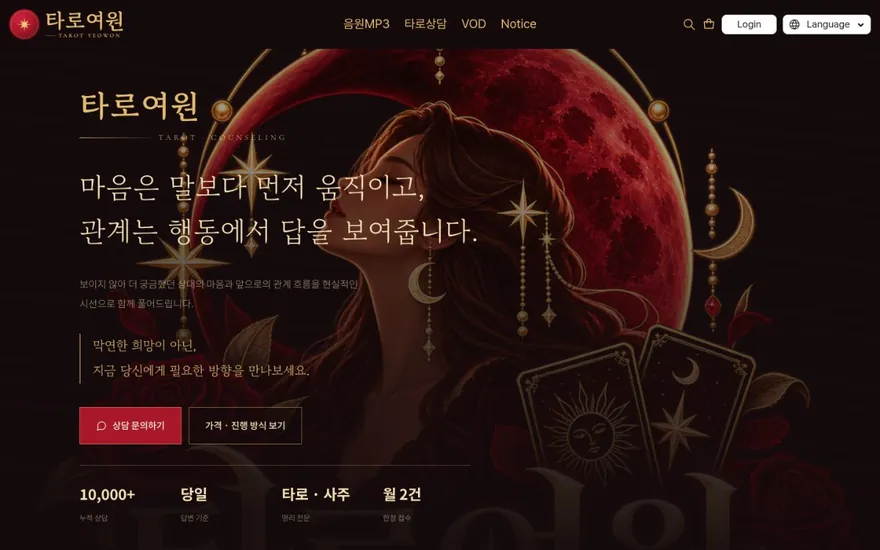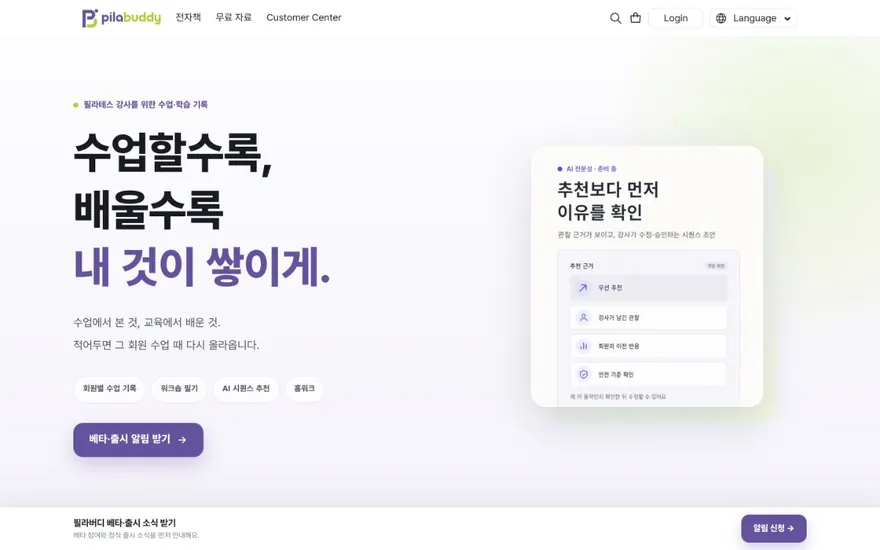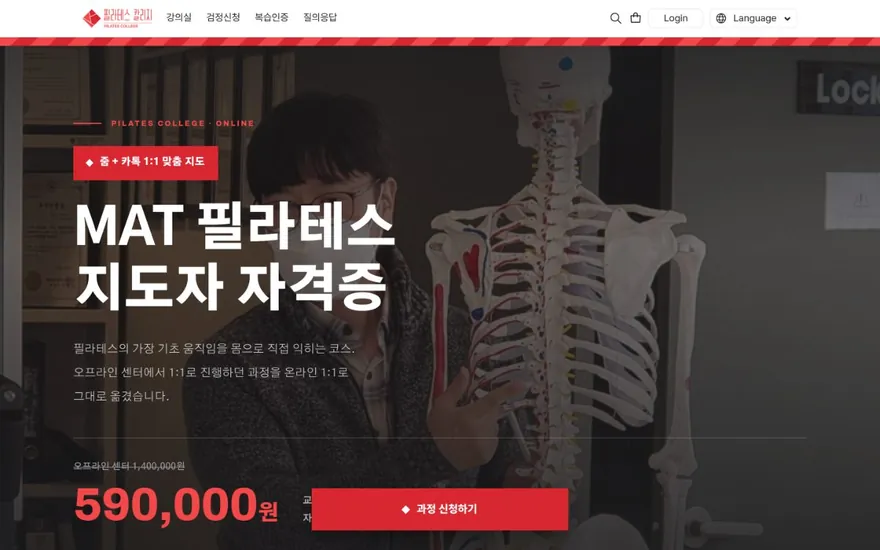



크리에이터 홈페이지에 실시간 수업과 녹화 강의를 함께 올려 두면, 방문자가 어떤 상품을 먼저 봐야 하는지 갈피를 잡지 못하는 경우가 많습니다. 실시간 수업은 일정과 정원이 핵심 정보이고, VOD 강의는 커리큘럼 구성과 수강 기간이 핵심 정보입니다. 같은 목록에 뒤섞여 있으면 방문자는 두 유형의 차이를 파악하기 전에 페이지를 떠납니다. 한 사이트에 둘 다 올리되, 페이지와 메뉴 구조를 나눠서 각 유형에 맞는 정보를 따로 보여주는 방법을 정리합니다.
두 유형을 같은 목록에 섞으면 생기는 문제
실시간 수업과 VOD 강의는 구매 전에 확인하는 항목이 다릅니다.
- 실시간 수업을 보러 온 사람은 다음 수업 날짜, 시간, 남은 자리를 먼저 찾습니다. 날짜가 안 맞으면 바로 이탈합니다.
- VOD 강의를 보러 온 사람은 전체 회차 수, 총 재생 시간, 수강 기간을 먼저 확인합니다. 맛보기 영상이 있으면 그것부터 봅니다.
두 유형이 하나의 강의 목록에 섞여 있으면, 실시간 수업을 찾는 사람은 이미 지난 일정이 붙은 항목과 기간제 VOD를 구분하느라 시간을 씁니다. VOD를 찾는 사람은 정원 마감이라는 표시를 보고 자기가 살 수 없는 상품인 줄 오해합니다. 결국 둘 다 찾는 것을 포기하고 나갑니다.
크리에이터 홈페이지 메뉴를 나누는 기본 구조
가장 단순한 방법은 상단 메뉴에 유형별 페이지를 따로 만드는 것입니다.
- 메인 페이지 — 대표 소개, 두 유형 모두 요약해서 노출
- 실시간 수업 — 예정된 라이브 수업만 모아 놓은 페이지
- VOD 강의 — 녹화 강의만 모아 놓은 페이지
- 강사 소개 — 이력, 수업 철학, 수강 후기
메뉴 이름은 방문자가 한눈에 구분할 수 있도록 짓습니다. “클래스”나 “프로그램”처럼 두 유형을 아우르는 단어를 쓰면 나눈 의미가 사라집니다. “실시간 수업”과 “VOD 강의”처럼 형태가 드러나는 이름을 씁니다.
실시간 수업 페이지에 넣을 항목
실시간 수업을 찾는 사람은 지금 신청 가능한 일정이 있는지를 가장 먼저 확인합니다. 아래 항목을 이 순서대로 보여줍니다.
- 가장 가까운 수업 일정 — 날짜, 요일, 시작 시간을 목록 최상단에 표시합니다. 지난 일정은 숨기거나 아래로 내립니다.
- 수업 방식 — 화상 회의 도구를 쓰는 온라인 수업인지, 특정 장소에서 하는 오프라인 수업인지 명시합니다.
- 정원과 남은 자리 — 소규모 수업이면 정원을 밝히는 것 자체가 구매 이유가 됩니다.
- 수업 시간과 횟수 — 1회 완결인지, 4주 과정인지, 매주 반복인지를 적습니다.
- 가격과 결제 — 1회 가격과 묶음 가격이 다르면 둘 다 보여줍니다.
실시간 수업은 일정이 지나면 상품 가치가 사라집니다. 지난 수업이 목록에 계속 남아 있으면 사이트가 관리되지 않는다는 인상을 줍니다. 수업이 끝나면 목록에서 내리거나 종료된 수업 영역으로 옮깁니다.
VOD 강의 페이지에 넣을 항목
VOD 강의는 시간 제약이 없으므로, 콘텐츠의 양과 질을 보여주는 데 집중합니다.
- 커리큘럼 목차 — 챕터와 회차를 펼쳐서 보여줍니다. 전체 구성이 한눈에 들어와야 합니다.
- 무료 맛보기 — 1~2개 회차를 무료로 열어 두면 강의 스타일을 미리 확인할 수 있습니다. 맛보기가 있다는 사실을 목록에서 바로 알 수 있게 표시합니다.
- 총 재생 시간 — 회차 수만 적으면 각 영상이 5분인지 30분인지 알 수 없습니다. 총 시간을 함께 적습니다.
- 수강 기간 — 무제한인지, 구매 후 몇 개월까지인지 명시합니다.
- 수강 후기 — 이미 수강한 사람의 후기가 있으면 강의 상세 페이지에 붙입니다.
VOD 강의가 여러 개라면 난이도나 주제별로 묶어서 보여줍니다. 입문에서 심화, 실전으로 이어지는 순서가 있으면 그 흐름을 페이지 안에서 시각적으로 안내합니다.
메인 페이지에서 두 유형을 함께 보여주는 배치법
메인 페이지는 두 유형을 모두 요약해서 보여주되, 각각의 상세 페이지로 보내는 역할을 합니다.
- 영역을 나눕니다 — 상단에 실시간 수업 영역, 하단에 VOD 강의 영역을 둡니다. 또는 좌우로 나눕니다. 중요한 것은 두 영역이 시각적으로 분리되어 있는 것입니다.
- 각 영역에 대표 상품 2~3개만 노출합니다 — 전체 목록을 다 보여주지 않습니다. 대표 상품과 전체 보기 버튼을 두고, 버튼을 누르면 해당 유형의 전용 페이지로 이동하게 합니다.
- 영역마다 소제목을 붙입니다 — “다음 실시간 수업”과 “언제든 볼 수 있는 VOD 강의”처럼 방문자가 두 영역의 차이를 바로 인식할 수 있는 문구를 씁니다.
메인 페이지에서 모든 정보를 다 보여주려고 하면 페이지가 길어지고 오히려 어느 쪽도 제대로 전달하지 못합니다. 메인 페이지는 분류 안내판이라고 생각하고, 상세 정보는 각 전용 페이지에서 보여줍니다.
진입 경로에 따라 연결할 페이지를 다르게 설정하기
홈페이지에 들어오는 경로는 하나가 아닙니다. SNS 프로필 링크를 타고 오는 사람, 검색으로 특정 강의를 찾아오는 사람, 이전 수강생이 다시 방문하는 사람이 섞여 있습니다.
- SNS 프로필 링크 — 메인 페이지로 보내는 것이 기본이지만, 특정 수업을 홍보하는 시기에는 해당 수업 페이지 주소를 직접 걸어 둡니다.
- 라이브 수업 모집 안내 — SNS나 메일로 수업을 안내할 때는 실시간 수업 페이지 주소를 바로 보냅니다. 메인 페이지를 거치게 하면 한 단계가 늘어 이탈이 생깁니다.
- VOD 강의 홍보 — 영상이나 글에서 VOD 강의를 언급했을 때는 VOD 페이지 주소를 씁니다.
페이지를 유형별로 나눠 두면 링크를 걸 때도 정확한 페이지로 보낼 수 있습니다. 하나의 긴 페이지에 모든 상품이 섞여 있으면 스크롤을 내려 찾아야 하는데, 그 안내를 보고 실제로 내려서 찾는 사람은 많지 않습니다.
런모아로 실시간 수업과 VOD 강의를 한 사이트에 구성하는 방법
런모아에서는 실시간 수업과 VOD 강의를 별도 상품으로 등록할 수 있어, 한 사이트 안에서 유형별로 나눠 보여줄 수 있습니다. VOD 강의는 영상을 업로드하고 챕터별 커리큘럼을 구성하면 구매한 수강생만 시청할 수 있고, 맛보기 회차는 무료 공개로 지정할 수 있습니다. 실시간 수업은 일정과 정원을 설정해 등록하고, 결제가 끝난 수강생에게 수업 링크를 안내하는 방식으로 운영합니다. 페이지 에디터로 메인 화면의 영역 배치를 직접 조정할 수 있어, 실시간 수업 영역과 VOD 강의 영역을 분리해서 구성하는 것도 가능합니다.
사이트 개설부터 강의 등록, 페이지 구성까지의 과정은 런모아 강의 사이트 만들기 페이지에서 확인할 수 있습니다.
#크리에이터홈페이지 #실시간수업 #VOD강의 #온라인강의 #강의사이트 #크리에이터수익화 #페이지구성 #사이트설계 #1인창업 #런모아